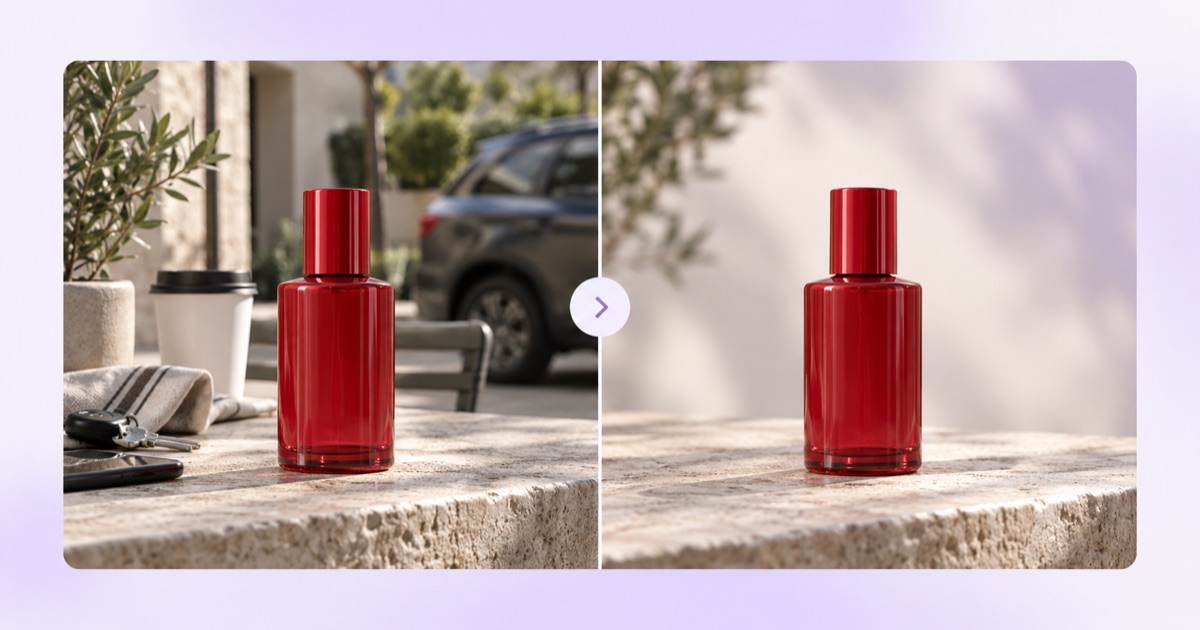
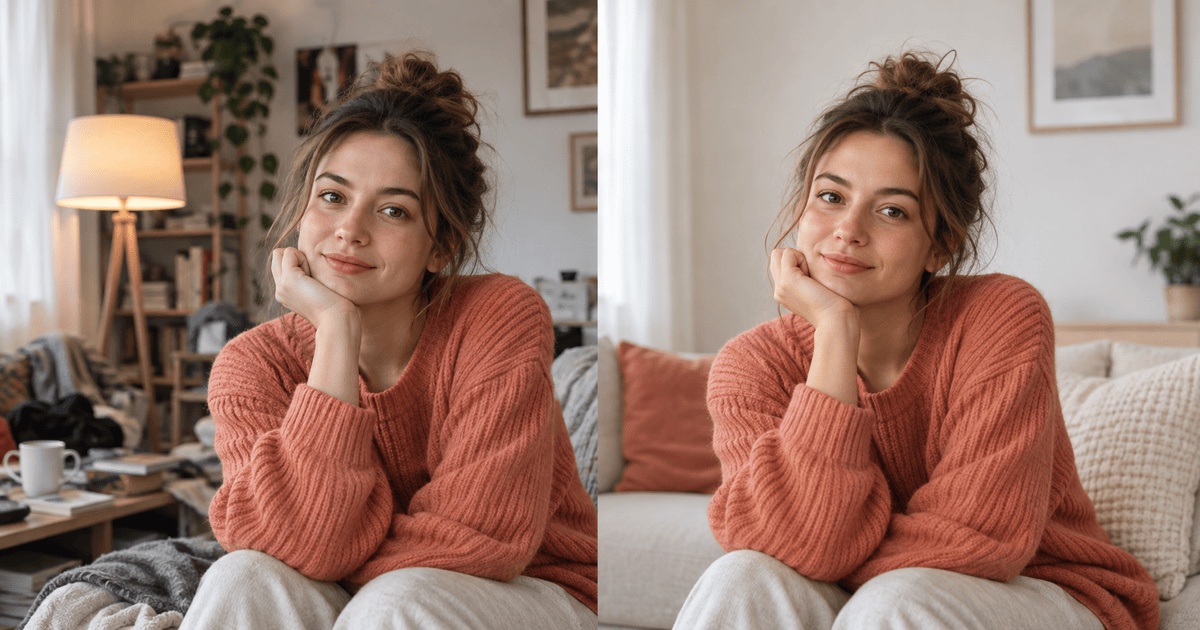
Обработка фото
ИИ убрать с фото лишнее: человек, предмет и чистый фон
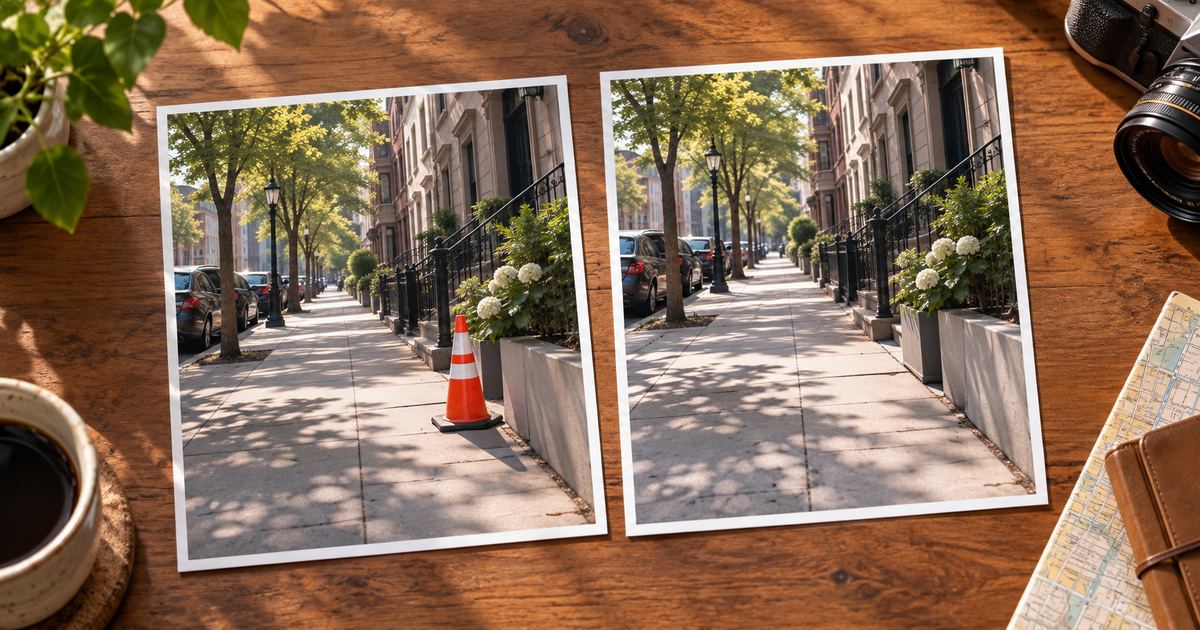
ИИ убрать с фото лишний предмет помогает, когда хороший кадр портит прохожий, провод или мусор на земле. Вы загружаете свой снимок, указываете, что удалить, и проверяете место пра
Промпт
«Фотореалистичная редакционная обложка для статьи о том, как нейросеть убирает лишний предмет с фотографии. Горизонтальный формат 1200×630. На столе две бумажные фотографии одной городской улицы рядом: слева на тротуаре стоит яркий дорожный конус, справа тот же кадр без конуса, тротуар и тени восстановлены естественно. Теплый дневной свет, спокойные цвета, крупные узнаваемые детали, без людей крупным планом. Без текста, букв, логотипов, водяных знаков, роботов и неона.»ИИ убрать с фото лишний предмет помогает, когда хороший кадр портит прохожий, провод или мусор на земле. Вы загружаете свой снимок, указываете, что удалить, и проверяете место правки. Нейросеть не возвращает настоящий фон: она создаёт правдоподобное заполнение. Поэтому красивый результат ещё нужно сравнить с исходником.
Что именно нужно убрать с фото
Сначала назовите помеху. Если на пляже мешает пластиковый стакан, нужно удалить предмет и дорисовать песок на его месте. Если не нравится вся комната за человеком, нужна замена или удаление фона. Если мешает блик на стекле, это уже отдельная правка света. Одна просьба «убери всё лишнее» смешивает задачи и даёт непредсказуемый результат.
| Задача | Что должно остаться | Что попросить |
|---|---|---|
| Удалить предмет | Исходный кадр и фон вокруг предмета | «Убери красный пакет справа, восстанови тротуар» |
| Убрать человека | Остальные люди и общая сцена | «Убери прохожего с дальнего плана, оставь главного героя без изменений» |
| Удалить фон | Главный объект на прозрачном или новом фоне | «Удали весь фон, сохрани края волос и одежды» |
| Заменить фон | Главный объект и новый задний план | «Оставь человека, поставь спокойный светлый фон» |
Не путайте удаление фона с удалением предмета. В первом случае исчезает всё позади главного героя. Во втором меняется маленькая часть снимка. Для портрета с неудачной комнатой полезен сценарий замены фона. Для случайного прохожего - удаление объекта.
Как убрать человека с фото нейросетью
Выберите собственную фотографию с ясным главным героем. Чем больше лишний человек закрывает за собой, тем больше фона нейросети придётся придумать. На ровной стене это проще; на перилах, решётке, воде и узорчатой плитке ошибки заметнее. Проверьте исходник до загрузки: при сильном размытии редактору неоткуда взять фактуру.
- Сохраните копию исходной фотографии. Оригинал не перезаписывайте.
- Откройте редактор фото и прикрепите снимок. Если есть выделение области, отметьте только лишнего человека с небольшим запасом.
- Напишите, кого удалить и что должно появиться вместо него. Укажите, какие люди и предметы нельзя менять.
- Получите вариант и сравните его с оригиналом. Особое внимание - краям тела, теням и повторяющемуся фону.
- Если ошибка только в одном месте, исправьте его отдельно. Если изменилось лицо главного героя, начните снова с исходника.
Промпт
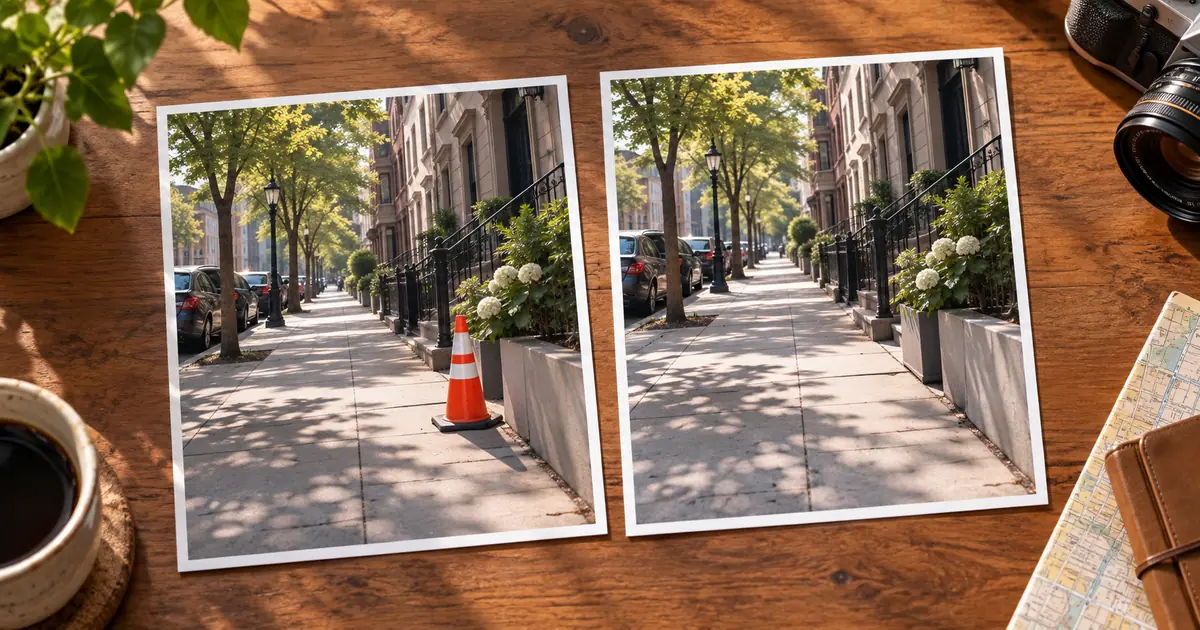
«Фотореалистичная редакционная обложка для статьи о том, как нейросеть убирает лишний предмет с фотографии. Горизонтальный формат 1200×630. На столе две бумажные фотографии одной городской улицы рядом: слева на тротуаре стоит яркий дорожный конус, справа тот же кадр без конуса, тротуар и тени восстановлены естественно. Теплый дневной свет, спокойные цвета, крупные узнаваемые детали, без людей крупным планом. Без текста, букв, логотипов, водяных знаков, роботов и неона.»Запрос для кадра с прохожим: «Убери человека в красной куртке справа на дальнем плане. Восстанови за ним продолжение серой стены и тротуара. Оставь женщину в центре, её лицо, одежду и освещение без изменений. Не добавляй новых людей, вывесок и надписей». Тут нет волшебной формулы. Работает точность: кто мешает, где он стоит и что нельзя трогать.
По описанию редактора изображений OpenAI, правку можно задать словами или выделить конкретную область. Это подтверждает способ управления генеративной правкой, но не обещает, что любой сложный фон восстановится без ошибок.
Как удалить предмет с фото и не испортить соседние детали
С мелкими вещами проще ошибиться в цели. Напишите не «очисти картинку», а «убери жёлтую бутылку на столе слева». Если рядом стоят стакан и ваза, назовите их как то, что надо оставить. Просите сохранить угол стола, направление света и тень от оставшихся предметов. Иначе редактор может случайно перерисовать весь натюрморт.
Полезно выбрать небольшой участок вокруг предмета. В документации Adobe о генеративном заполнении показан именно этот принцип: выделяется область, а затем по описанию создаётся или удаляется содержимое. В разных редакторах кнопки отличаются, но смысл одинаковый - ограничить зону изменения.
Слабо
Убери лишнее и сделай красивее.
Точнее
Убери только чёрный кабель на полу справа. Продолжи рисунок деревянных досок. Не меняй обувь человека, ножку стула и цвет освещения.
Если инструмент не позволяет выделить область, добавьте в запрос слово «только» и опишите положение предмета. После генерации сравните лицо, руки и текст на важных объектах. Редактор мог выполнить просьбу и одновременно испортить то, чего вы не просили касаться.
Когда убрать объект без следов не получится
Нейросеть видит лишь окружающую часть кадра. То, что закрыто человеком или машиной, в исходнике отсутствует. Редактор придумывает продолжение стены, асфальта или воды. Это может смотреться естественно, но не делает изображение документально точным.
Сложнее всего проверить прямые линии и закономерный узор. Посмотрите, продолжается ли край окна, не ломается ли кирпичная кладка, не повторяются ли одинаковые листья. На воде ищите странные полосы, возле человека - лишние пальцы и неуместные тени. Если удалённый объект занимал значительную часть кадра, честнее выбрать другой снимок или оставить правку как явно творческую.
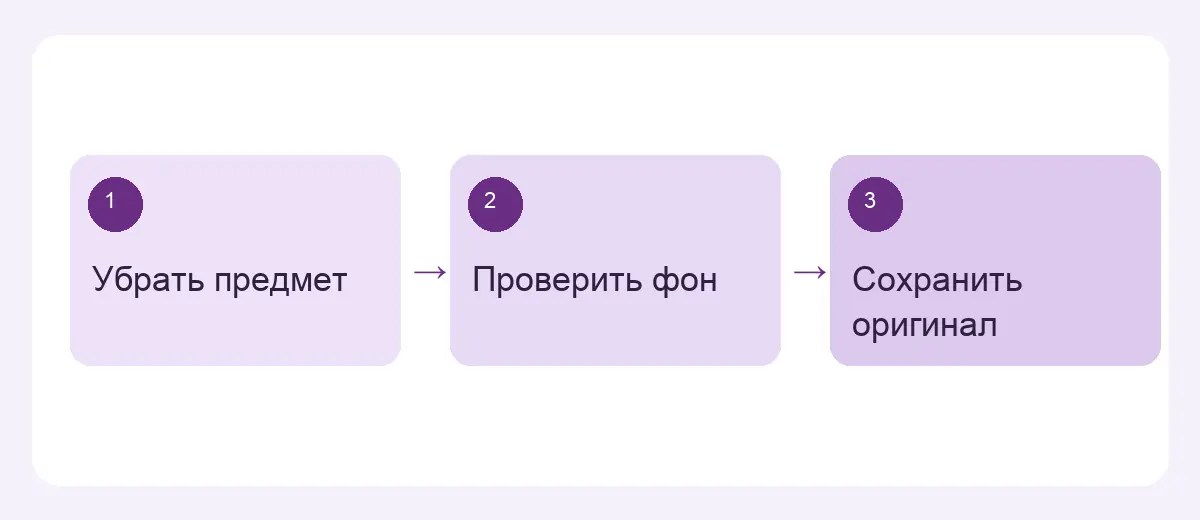
Если правка скрывает важный факт события, сохраняйте и показывайте оригинал. Удалить случайный мусор из личного портрета и убрать участника происшествия из кадра - разные последствия. В рекламе товара тоже не удаляйте дефект так, будто товара с ним никогда не было.
Как проверить результат перед публикацией
Откройте исходник и результат рядом. Не полагайтесь на память: через пару минут легко забыть, где проходила тень или какого цвета была одежда. Сначала посмотрите снимок маленьким, как его увидят в чате. Затем увеличьте место правки и пройдитесь по краю удалённого объекта. В конце проверьте весь кадр, особенно лицо и руки главного героя.
Сохраните оба файла с понятными именами. Например, «исходник» и «без-прохожего». При отправке человеку, которому важна достоверность кадра, приложите оригинал. Для личной открытки или оформления поста достаточно аккуратного результата, но следы обработки всё равно проверьте.
Можно ли убрать с фото лишнее бесплатно
Условия зависят от редактора и выбранной модели. Бесплатная регистрация не доказывает, что нужная генерация входит в бесплатный доступ. До загрузки личного снимка посмотрите стоимость попытки, лимит правок и правила хранения файла. Если сервис предлагает пробный период, проверьте, будет ли после него автоматическое продление.
В Musya есть раздел работы с изображениями и отдельные сценарии удаления объекта и удаления фона. Интерфейс на русском, а условия доступа показаны перед оплатой. Выберите нужную задачу, затем сверяйте результат, а не обещание «без следов» на кнопке.
Что делать дальше
Начните с одного небольшого предмета на собственном фото. Назовите его точно, ограничьте область и проверьте фон в двух масштабах. Если фон приходится выдумывать за большим человеком или машиной, не мучайте один и тот же кадр бесконечными правками. Другой исходник часто честнее и выглядит лучше.
Частые вопросы
Можно ли убрать человека с фото без следов?
На ровном фоне часто получается убедительно. На сложной архитектуре, воде и узорах нейросеть может оставить швы или повторяющиеся детали. Сравните место правки с исходником и проверьте весь кадр.
Чем удаление объекта отличается от удаления фона?
При удалении объекта меняется небольшой участок снимка, а остальная сцена остаётся. При удалении фона исчезает весь задний план вокруг главного предмета или человека.
Нужно ли выделять область вручную?
Если редактор позволяет, выделение помогает ограничить правку. Оставьте небольшой запас вокруг предмета и не захватывайте лицо, одежду и важные края соседних объектов.
Можно ли удалить надпись с фотографии?
Можно попробовать на простом фоне. Если надпись закрывает фактуру или важный объект, нейросеть придумает скрытую часть. Не считайте дорисованные детали исходными.
Что делать, если после удаления изменилось лицо?
Вернитесь к оригиналу, выделите меньшую область и явно попросите сохранить лицо. Исправлять уже испорченный вариант следующими генерациями обычно менее надёжно.