Обработка фото
Нейросеть, изменяющая фото: что выбрать и как получить нормальный результат
Как выбрать нейросеть, точно описать правку и проверить результат: от удаления объекта до замены фона и восстановления снимка.
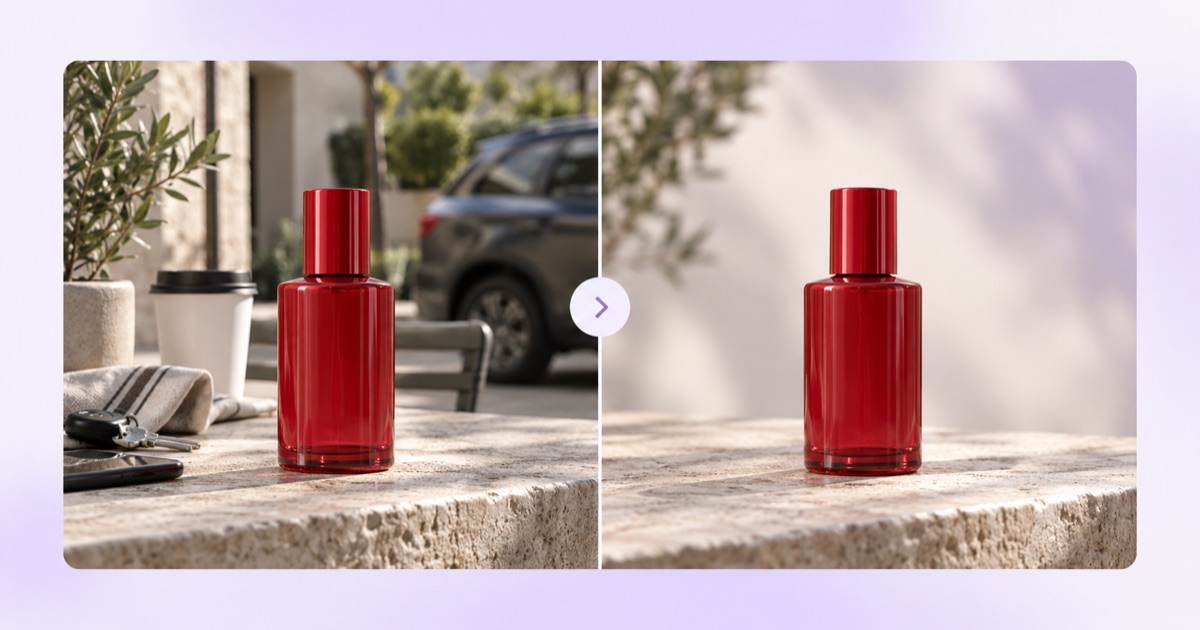
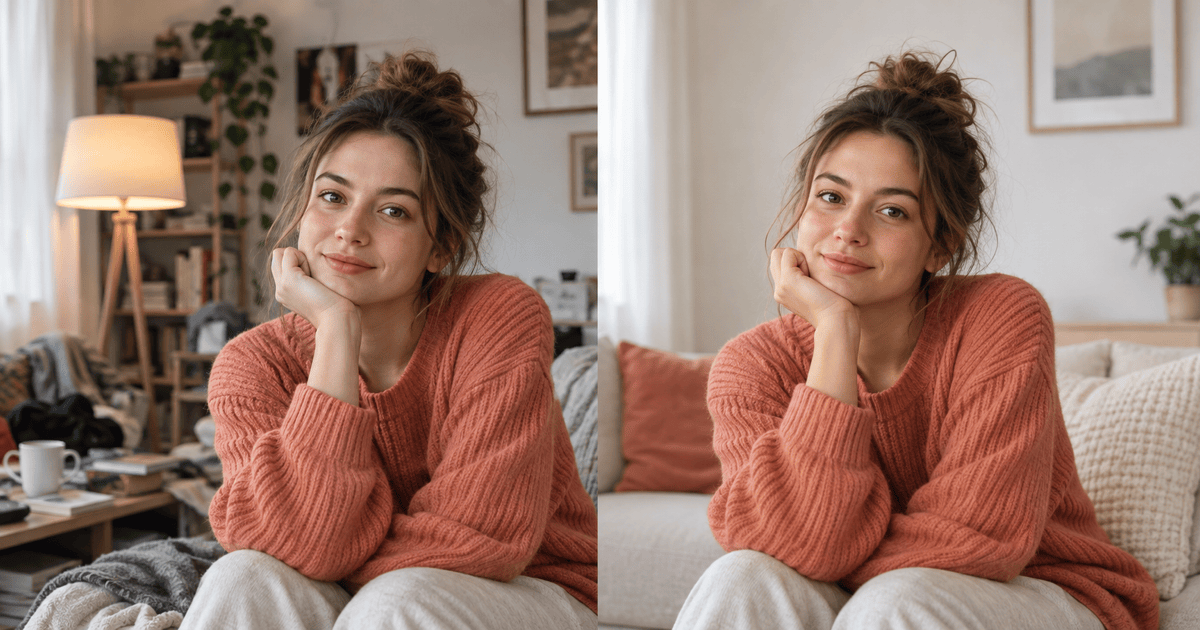
По запросу «нейросети изменяющая фото» обычно ищут сервис, куда можно загрузить снимок и описать правку обычными словами. Такая нейросеть может убрать прохожего, заменить фон, перекрасить одежду, поправить свет, восстановить старый кадр или превратить портрет в иллюстрацию.
Главное — не искать одну «самую лучшую» модель на все случаи. Сначала решите, что именно надо изменить. Иначе легко застрять в списках нейросетей и так и не починить дурацкий фон на одной фотографии.
- Для быстрой правки загрузите фото в чат-редактор и опишите изменение по-русски.
- Меняйте одну вещь за раз, а не валите фон, лицо, одежду и цвет в одну кучу.
- Прямо пишите, что нельзя менять: лицо, позу, одежду, надпись на товаре.
- Перед скачиванием проверьте лицо, руки, мелкий текст, края объектов, тени и отражения.
Что можно изменить на фото с помощью нейросети
Нейросеть-редактор меняет весь кадр или его отдельную часть по текстовой команде. Вам не нужно разбираться в слоях, масках и десятках кнопок. Загрузили снимок, написали «убери машину слева», получили новый вариант.
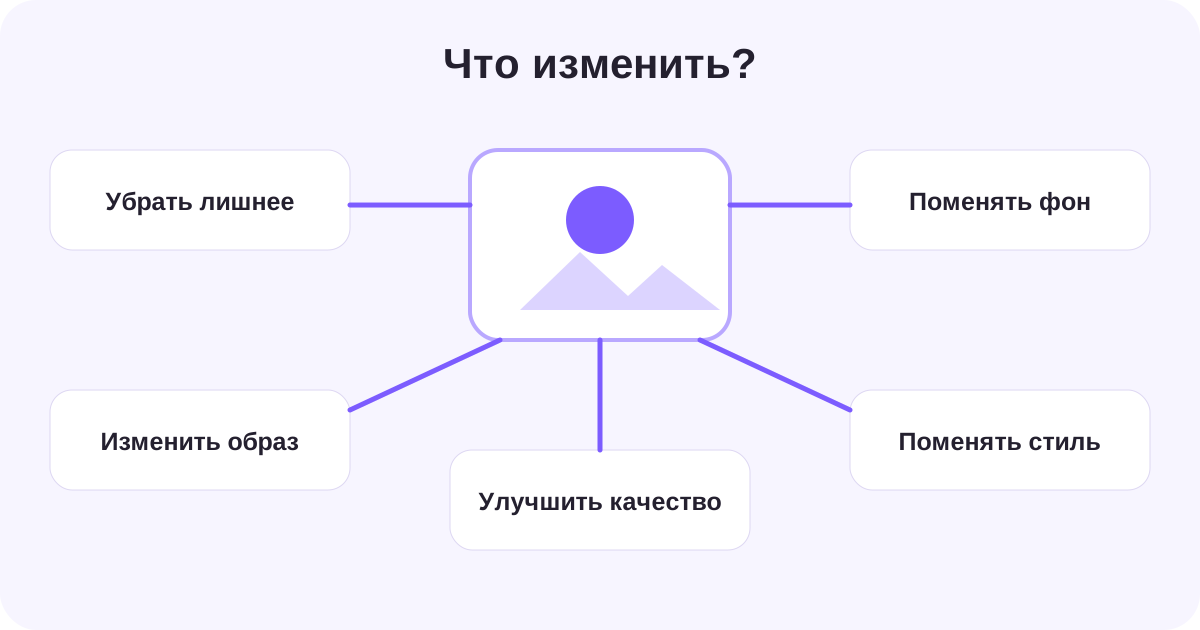
На практике нужны пять основных сценариев:
Убрать лишнее
Прохожего, провод, мусор, надпись или предмет на заднем плане. Для точной задачи подойдёт инструмент удаления объектов с фото.
Поменять фон
Белая стена для карточки товара, спокойный офис для делового портрета или природа вместо бардака в комнате. Есть отдельный редактор, чтобы заменить фон на фото.
Изменить внешность
Примерить другую причёску, цвет волос, макияж или одежду. Здесь особенно важно попросить сохранить черты лица.
Улучшить качество
Убрать шум, повысить резкость, восстановить царапины на старом снимке. Когда нужна только чёткость, проще сразу улучшить качество фото, а не просить об абстрактной «красоте».
Поменять стиль
Превратить портрет в акварель, комикс, кинокадр или постер. Это уже не ретушь, а творческая перерисовка кадра.
Какую нейросеть для изменения фото выбрать
Для большинства бытовых задач удобнее чат-редактор: в него можно загрузить фото, написать команду и тут же уточнить её. Официальная справка ChatGPT Images подтверждает, что можно загрузить своё изображение, описать правку или выделить нужную область.
Gemini тоже умеет править загруженные картинки и собирать новое изображение из нескольких загруженных, что описано в справке Google. Если нужно аккуратно закрасить один участок, подойдёт классический редактор с кистью. Например, Adobe Firefly предлагает закрасить нужную область кистью, а затем описать, чем её заполнить.
Чат-редактор
- просто объяснить задачу словами
- удобно исправлять результат новой командой
- подходит для фона, одежды, стиля и ретуши
Редактор с кистью
- проще указать точную область
- удобен для удаления мелкого объекта
- требует чуть больше ручной возни
Редактор телефона
- не нужно ничего искать и регистрироваться
- хорош для простого удаления лишнего
- набор функций зависит от модели телефона
Для читателя из России есть ещё три приземлённых критерия: открывается ли сервис, понимает ли русские команды и можно ли оплатить его без иностранной карты. Если не хочется возиться с доступом и английским меню, можно открыть нейросети для работы с изображениями в Musya: интерфейс на русском, сервис работает из России, а оплата принимается российской картой.
Как изменить фото нейросетью за пять шагов
Принцип одинаковый почти везде. Кнопки могут называться по-разному, но суть не меняется.
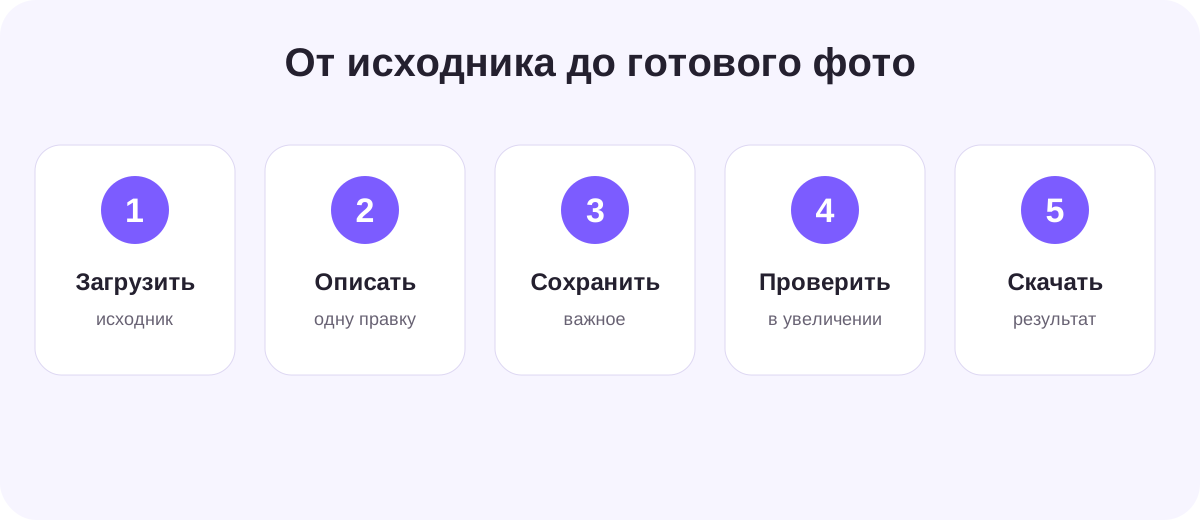
- Возьмите исходник без сильного сжатия. Скриншот из мессенджера хуже исходного JPEG или PNG.
- Загрузите фото в чат или редактор. Если есть кисть выделения, закрасьте только нужный участок.
- Опишите одно изменение: что найти, что с этим сделать и как должен выглядеть результат.
- Добавьте ограничения: «сохрани лицо, позу, одежду и освещение без изменений».
- Проверьте результат в увеличении. Если есть косяк, назовите его точно и попросите переделать только этот участок.
Как написать запрос, чтобы нейросеть не испортила фото
Хорошая команда состоит из четырёх частей: объект, действие, желаемый вид и запрет на лишние правки. Вот рабочий шаблон:
«Найди [объект и его место], [сделай нужное изменение], [опиши результат]. Сохрани [что нельзя менять]».
Плохо
«Сделай фото красивее».
Нейросеть сама решит, что такое «красивее», и может поменять лицо, цвета и фон сразу.
Хорошо
«Убери человека справа на заднем плане. Естественно продолжи кирпичную стену и тротуар. Не меняй девушку в центре, её лицо, одежду, позу и освещение».
Начните с команды на русском. Переводить каждый запрос заранее не нужно: если конкретный сервис понял задачу, этого достаточно. Точная конкретика важнее: «мягкий дневной свет слева» полезнее, чем «сделай атмосферно».
Готовые команды для частых задач
- Удалить объект: «Убери красный автомобиль слева. Заполни это место продолжением дороги и кустов. Сохрани цвет, резкость и размер снимка».
- Заменить фон: «Замени фон на светлую фотостудию с мягким дневным светом. Сохрани лицо, позу и одежду. Добавь естественную тень».
- Изменить одежду: «Замени синюю футболку на тёмно-серый пиджак без узора. Не меняй тело, лицо, причёску, фон и освещение».
- Улучшить старое фото: «Убери царапины, пятна и шум. Повысь резкость, но не придумывай новые черты лица. Сохрани композицию и чёрно-белый вариант».
- Расширить кадр: «Расширь фото по бокам до горизонтального формата. Продолжи стену, пол и освещение. Не добавляй новые предметы».
Почему фото после изменения выглядит криво
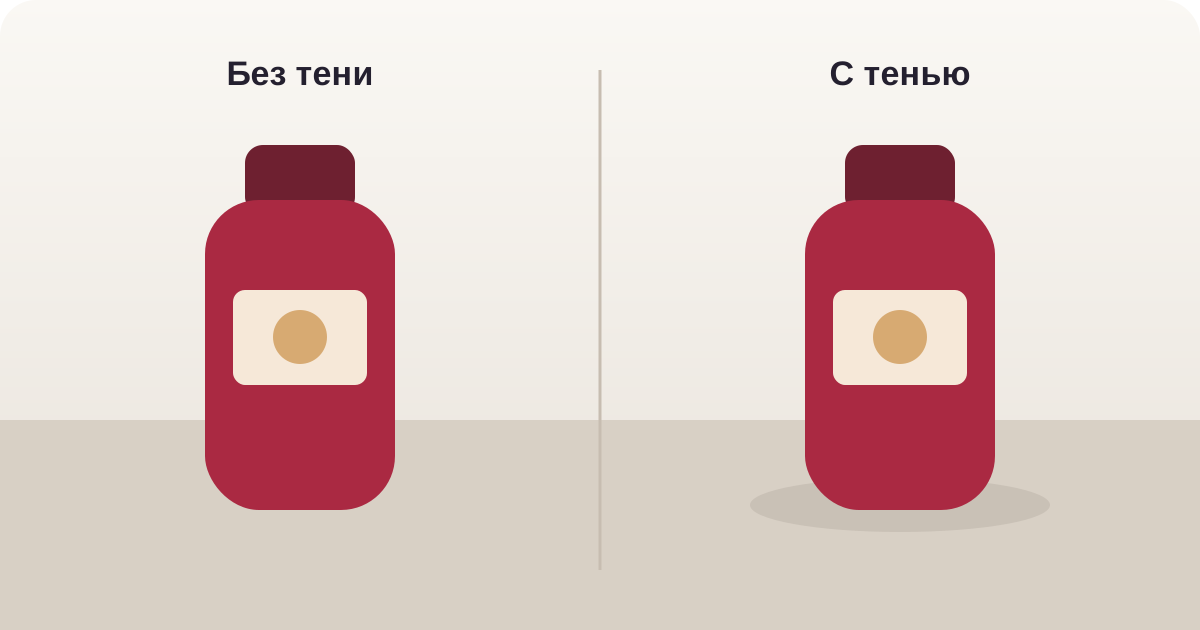
Чаще всего проблема не в самой идее, а в несогласованных деталях. Человек стоит в солнечной комнате, а тень от него осталась от старой лампы. Товар стоит на столе без тени и выглядит так, будто висит в воздухе. Фон размыт, а края волос вырезаны как ножницами.
Просите согласовать три вещи: направление света, тени и перспективу. Для товара на поверхности отдельно укажите мягкую тень прямо под ним. Для портрета попросите сохранить естественную текстуру кожи. Иначе выйдет пластиковое лицо, которое сразу палит обработку.
Что делать, если нейросеть меняет не то
Не повторяйте тот же размытый запрос. Назовите косяк как редактору: «верни исходное лицо», «убери лишний палец», «не меняй надпись на упаковке». Если искажений слишком много, вернитесь к исходнику и сделайте одну узкую правку. Чинить испорченную версию пятью новыми командами — та ещё возня.
Выделение тоже не даёт абсолютной точности. OpenAI прямо предупреждает, что правка может выйти за границы отмеченной области. Поэтому проверять остальной кадр нужно даже после мелкой ретуши.
Не загружайте в случайный сервис паспорта, медицинские документы, интимные снимки и чужие фото без согласия. Сначала прочитайте политику конфиденциальности и условия хранения файлов.
Как проверить готовое фото
Откройте картинку в полном размере, а не смотрите только на маленькое превью. На миниатюре лишний палец, кривая буква и полоса вокруг волос легко проскакивают.
- Лицо осталось похожим на исходник.
- На руках нужное количество пальцев, суставы не выкручены.
- Надписи, логотипы и цифры не искажены.
- По краям волос, одежды и товара нет ореола или обрезанных кусков.
- Тень падает в ту же сторону, что и остальные тени.
- Предметы касаются пола или стола, а не парят над ними.
- Формат и размер файла подходят для публикации или печати.
Если фото будет использоваться в резюме, каталоге или рекламе, покажите его ещё одному человеку. Свежий взгляд за минуту ловит фигню, к которой вы уже привыкли после десятка попыток.
Частые вопросы
Какая нейросеть может изменить готовое фото?
ChatGPT Images, Gemini и Adobe Firefly умеют редактировать загруженные изображения. Для работы из России отдельно проверьте доступ, язык и способ оплаты.
Можно ли изменить фото нейросетью бесплатно?
Многие сервисы дают бесплатные попытки или базовые инструменты, но лимиты и качество меняются. Перед загрузкой личного снимка проверьте условия самого сервиса.
Как заменить фон и не изменить лицо?
В команде отдельно напишите: «измени только фон; сохрани лицо, мимику, причёску, позу и одежду». После обработки сравните лицо с исходником в увеличении.
Можно ли убрать человека или предмет с фото?
Да. Укажите объект и его положение: «убери мужчину в синей куртке слева». Добавьте, что должно появиться на его месте: стена, трава, дорога или другая часть фона.
Почему нейросеть портит надписи на фото?
При перерисовке части кадра мелкие буквы могут исказиться. Попросите не менять надпись, а после проверьте её по буквам. Критичный текст надёжнее наложить после обработки в обычном фоторедакторе.
Можно ли сделать сразу несколько правок?
Можно, но проще контролировать результат, если менять по одной вещи. Сначала улучшите исходник, потом замените фон, затем измените одежду или стиль.
Что делать прямо сейчас
Возьмите исходник, выберите одну правку и скопируйте подходящую команду из статьи. В первой попытке не старайтесь переделать весь кадр. Одна точная задача, один результат, одна проверка. Так меньше шансов получить красивую, но бесполезную картинку.