Обработка фото
Редактор фото нейросеть: как выбрать и не испортить снимок
Выбираем инструмент по задаче, пишем точную команду и проверяем результат без сложных настроек и бесконечных переделок.
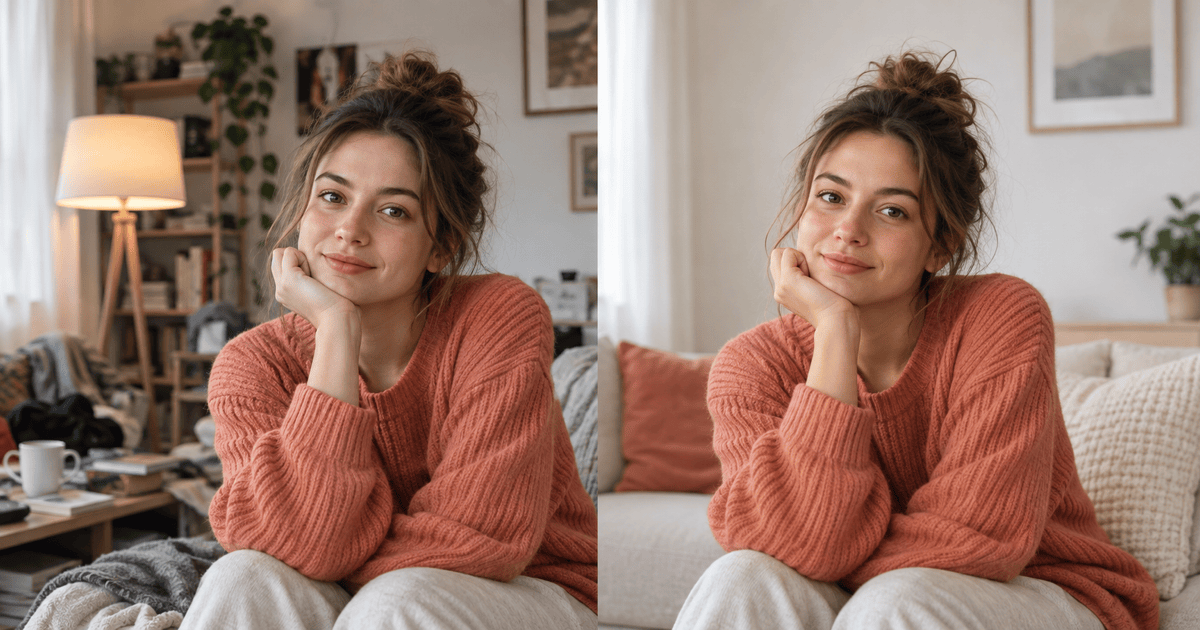
По запросу «редактор фото нейросеть» обычно нужен не сложный фотошоп, а быстрый результат: убрать лишний предмет, заменить фон, подтянуть качество или аккуратно поправить портрет. Для одной простой операции берите отдельный инструмент с готовой кнопкой. Для нескольких правок удобнее чат-редактор, куда можно загрузить фото и обычными словами написать, что изменить и что оставить как есть.
Материал подготовила редакция Musya GPT по официальным справкам фоторедакторов и практическим руководствам по обработке снимков.
- Одна операция вроде удаления фона - отдельный инструмент.
- Несколько связанных правок - редактор, который понимает текстовые команды.
- Реклама, печать и сложный монтаж - программа с ручным контролем.
- Всегда сохраняйте оригинал и проверяйте лицо, руки, надписи, края и тени.
Какой редактор нужен именно вам
Сначала назовите одну главную задачу. Если начать с вопроса «какая нейросеть самая мощная», получите длинный список названий и ещё больше возни. Нормальный выбор начинается с результата: прозрачный фон, чистая кожа, удалённый прохожий, более резкий снимок или новый интерьер за спиной.
Отдельная кнопка
Для одной операции. Почти не требует настроек. Быстро, но мало контроля.
Редактор по текстовой команде
Для нескольких связанных правок. Можно уточнять результат словами. Детали нужно проверять.
Профессиональная программа
Для рекламы, печати и сложного монтажа. Даёт ручной контроль, но требует навыка.
Отдельная кнопка подходит, когда нужно удалить фон с фото, увеличить резкость или сделать белый фон для товара. Такой инструмент сам находит объект и выполняет одну понятную операцию. Это самый короткий путь, пока задача действительно одна.
Редактор по текстовой команде нужен, если правки связаны. Например: убрать человека сзади, продлить стену, сохранить лицо и сделать кадр чуть светлее. В Musya GPT фотографию можно отправить в русскоязычный чат, описать результат обычными словами и попросить исправить конкретный косяк. Сервис работает из России, а оплата идёт в рублях российской картой.
Профессиональная программа нужна, когда ошибка стоит денег. На рекламном макете, фотографии для крупной печати или сложном товарном кадре зритель заметит кривую тень, мутный логотип и рваный край. Нейросеть здесь ускоряет черновик, но не отменяет ручную проверку.
Что умеет редактор фото с нейросетью
Современный нейроредактор выполняет шесть частых операций: удаляет предметы, вырезает фон, заменяет часть снимка по описанию, расширяет кадр, ретуширует портрет и повышает разрешение. Официальные страницы Canva AI Photo Editor и Google Фото подтверждают такой набор действий в своих продуктах, хотя доступность отдельных функций зависит от устройства, региона и тарифа.
Удалить объект
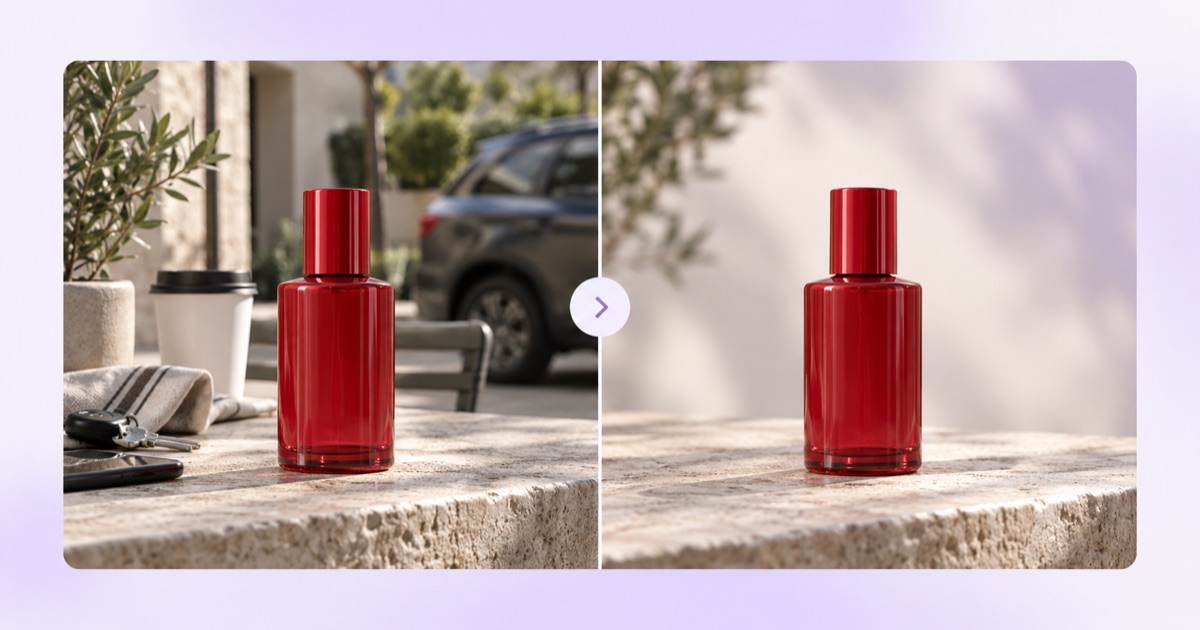
Вы выделяете прохожего, провод, мусорную корзину или чашку, а нейросеть в редакторе достраивает место за ними. Простое небо и однотонная стена обычно даются легче. Узорная плитка, волосы, отражения и длинные тени часто превращаются в кашу.
Удалить фон или заменить его
Это разные задачи. Удаление фона оставляет человека или товар на прозрачной подложке. Замена фона помещает объект в новую сцену и должна согласовать свет, масштаб, резкость и тень. Чистый контур ещё не делает монтаж правдоподобным.
Улучшить качество
Нейросеть может уменьшить шум, поднять резкость и сделать маленькое изображение крупнее. Но она не достаёт потерянные детали из сейфа. При сильном смазе или крошечном лице нейросеть дорисует правдоподобную версию, которая может отличаться от оригинала. Для семейного архива это особенно важно: красивый результат ещё не означает точный.
Если задача только в резкости и шуме, откройте улучшение качества фото. Для царапин, заломов и выцветания нужен другой сценарий - реставрация старого снимка.
Поправить портрет
Нейросеть в редакторе умеет смягчить покраснения, убрать прыщи, поправить освещение и примерить другой цвет волос. Самый частый провал - пластиковая кожа без пор и мимики. Просите убрать конкретную помеху, сохранить текстуру и не менять черты лица.
Подготовьте фото до загрузки
Плохой исходник заставляет нейросеть слишком много выдумывать. Выберите самый резкий дубль, где главный объект не сливается с фоном. По возможности загрузите оригинальный файл с камеры или телефона, а не несколько раз пересланную и сжатую копию.
- Главный объект в фокусе
- Лицо и руки не обрезаны
- Волосы отделяются от фона
- На важных деталях нет сильного блика
- Есть место вокруг предмета, который нужно удалить
- Сохранён отдельный оригинал без правок
Если есть три похожих кадра, не хватайтесь за первый. Снимок с более простым фоном часто даст результат чище, чем дорогой редактор на неудачном исходнике. Это скучный совет, зато он экономит бесконечные перегенерации.
Размер правки тоже имеет значение. Стереть провод на небе проще, чем убрать шкаф, который закрывает половину комнаты. Во втором случае нейросети приходится придумывать стену, пол, плинтус и тени одновременно. Разбейте крупную работу на несколько областей и после каждого шага сравнивайте кадр с оригиналом.
Стекло, зеркала, кружево, дым и волосы на пёстром фоне требуют особой осторожности. Если тонкий край уже плохо виден на исходнике, автоматическая обработка легко его съест. Для важного снимка лучше выбрать соседний дубль или оставить ручную доработку, чем выдавать выдуманную деталь за настоящую.
Как отредактировать фото за четыре шага
- Загрузите оригинал и назовите одну главную правку.
- Укажите область, что должно появиться или исчезнуть и где именно.
- Защитите важное: лицо, позу, одежду, свет, логотип или надпись.
- Сохраните копию и проверьте результат в увеличении.
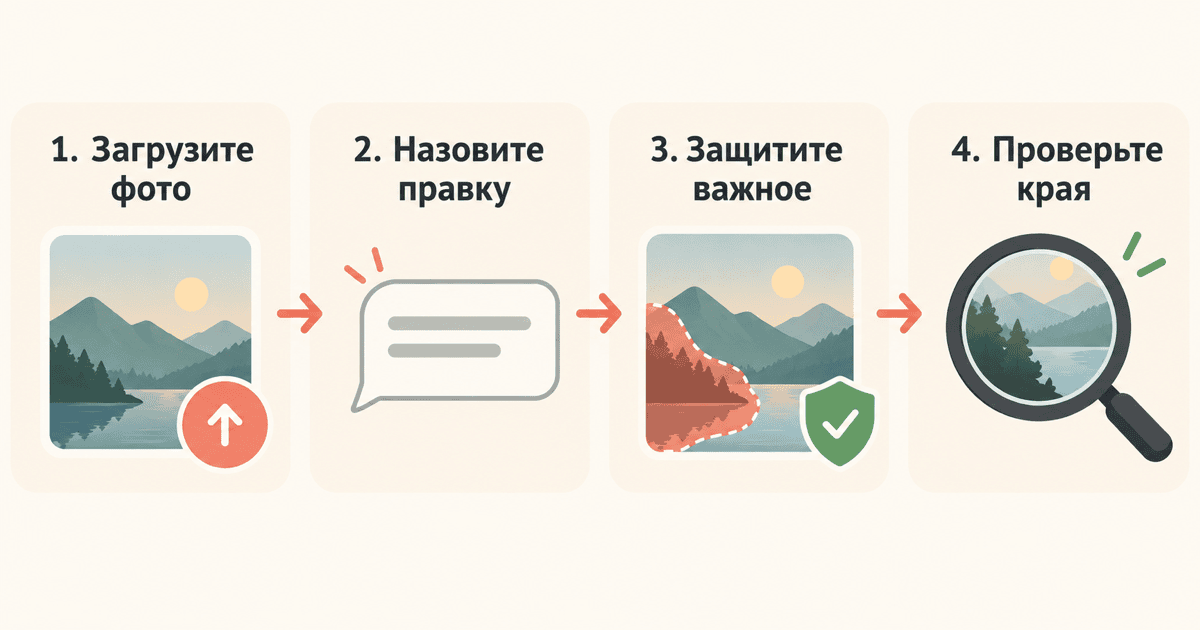
Одна команда должна описывать одну законченную правку. Просьба одновременно сменить фон, одежду, причёску, позу и освещение даёт редактору слишком много свободы. Если результат поехал, непонятно, какое требование его сломало.
Плохо
«Сделай красиво и профессионально»
Хорошо
«Убери человека на заднем плане справа. Продолжи стену и пол. Не меняй лицо, позу, одежду, свет и размер кадра»
После первой правки продолжайте короткими уточнениями: «верни исходное лицо», «сделай край волос мягче», «убери повтор плитки», «сохрани надпись без изменений». Не заставляйте нейросеть запускать десять случайных вариантов подряд. Сначала назовите видимый дефект, затем исправляйте только его.
Готовые команды для частых задач
Удалить предмет
Убери красную сумку слева на полу. Продолжи рисунок паркета и тень от дивана. Остальные предметы не меняй.
Заменить фон
Замени стену за человеком на светлый нейтральный интерьер. Сохрани лицо, волосы, позу, одежду и исходное направление света. Добавь естественную мягкую тень.
Поправить портрет
Убери отдельные покраснения и прыщи. Сохрани поры, родинки, форму лица и мимику. Не разглаживай кожу целиком.
Улучшить качество
Уменьши шум и лёгкий смаз, сделай детали чётче. Не меняй черты лица, текст, узор одежды и цвета снимка.
Эти команды не заклинания. Они просто уменьшают пространство для самодеятельности редактора. Чем точнее названы область, действие и запреты, тем легче понять, где возникла ошибка.
Как проверить результат и найти артефакты
Артефакты - это детали, которые выглядят неестественно после автоматической правки. Они прячутся там, куда глаз не смотрит первым: по краям волос, в отражении очков, на пальцах, в фоне рядом с удалённым объектом и в мелком тексте.
- Сравните лицо с оригиналом: форму глаз, носа, губ и подбородка
- Посчитайте пальцы и проверьте суставы
- Прочитайте все надписи, ценники и логотипы
- Увеличьте волосы, мех, стекло и прозрачную ткань
- Найдите повторяющиеся окна, листья, плитку и другие фактуры
- Сверьте направление света и тени
- Проверьте, не стал ли фон резче главного объекта
- Откройте файл в полном размере, а не только в маленьком превью
Google рекомендует сохранять отредактированное изображение как копию, когда такой вариант доступен. Это здравое правило для любого сервиса: оригинал нужен для сравнения и отката. Если редактор перезаписывает файл, сначала сделайте дубликат вручную.
Что работает из России
У зарубежных редакторов могут отличаться доступность, язык интерфейса и способы оплаты. Бесплатная кнопка на главной странице не обещает бесплатного экспорта: часть сервисов ограничивает разрешение, число правок или ставит водяной знак. Проверяйте эти условия до того, как потратите час на обработку.
Если английский интерфейс и зарубежная оплата мешают, практичный вариант - русскоязычный редактор, который работает из России. В редакторе изображений Musya можно отправить снимок в чат и описать правку по-русски. Оплата доступна в рублях российской картой. Это не делает каждую генерацию идеальной, поэтому проверка лица, текста и краёв всё равно обязательна.
Для быстрой правки на Android можно проверить встроенные инструменты Google Фото. Официальная инструкция показывает удаление объектов, автоматическое улучшение и сохранение копии, но предупреждает: часть возможностей зависит от устройства и доступна не во всех регионах. Canva объединяет удаление объектов, замену фона и шаблоны, однако часть ИИ-инструментов относится к платным функциям.
Частые вопросы
Можно ли редактировать фото нейросетью бесплатно?
Да, у некоторых редакторов есть бесплатные операции или ограниченные попытки. До загрузки проверьте разрешение готового файла, водяной знак, число сохранений и необходимость подписки. Бесплатная обработка с плохим экспортом может оказаться пустой тратой времени.
Какой редактор выбрать новичку?
Для одной операции выбирайте страницу с готовой кнопкой. Для нескольких правок берите чат-редактор с командами обычными словами. Профессиональная программа нужна, только если без ручного контроля нельзя принять результат.
Нейросеть изменит лицо на фотографии?
Может, особенно при сильном улучшении качества, смене ракурса или большой генеративной правке. Прямо запретите менять черты лица и сравните результат с оригиналом в увеличении.
Почему после удаления предмета остаётся пятно?
Редактору не хватило понятного фона вокруг выделения или область была слишком большой. Выделите предмет точнее, удаляйте крупный объект по частям и проверьте повторы текстуры.
Можно ли использовать результат для документов или маркетплейса?
Можно, если снимок соответствует правилам конкретной площадки и правка не искажает обязательные детали. Для документов сверяйте официальные требования, для товара проверяйте цвет, форму, маркировку и тени.
Безопасно ли загружать личные фотографии?
Перед загрузкой откройте политику конфиденциальности сервиса. Не отправляйте чужие снимки без разрешения, документы, закрытые рабочие материалы и кадры, утечка которых может навредить.
Короткий выбор без лишней мороки
Нужна одна простая операция - открывайте специализированный инструмент. Нужно несколько правок и уточнений - загружайте фото в чат-редактор и пишите короткими командами. Нужен рекламный макет или крупная печать - используйте нейросеть как черновик и доводите результат вручную. В любом случае храните оригинал: красивый кадр легко переделать ещё раз, а потерянный исходник уже не вернуть.