Обработка фото
Как улучшить качество фото ИИ без пластиковой кожи
Разбираем, как убрать шум, поднять резкость и разрешение, не превратив лицо в пластиковую маску.
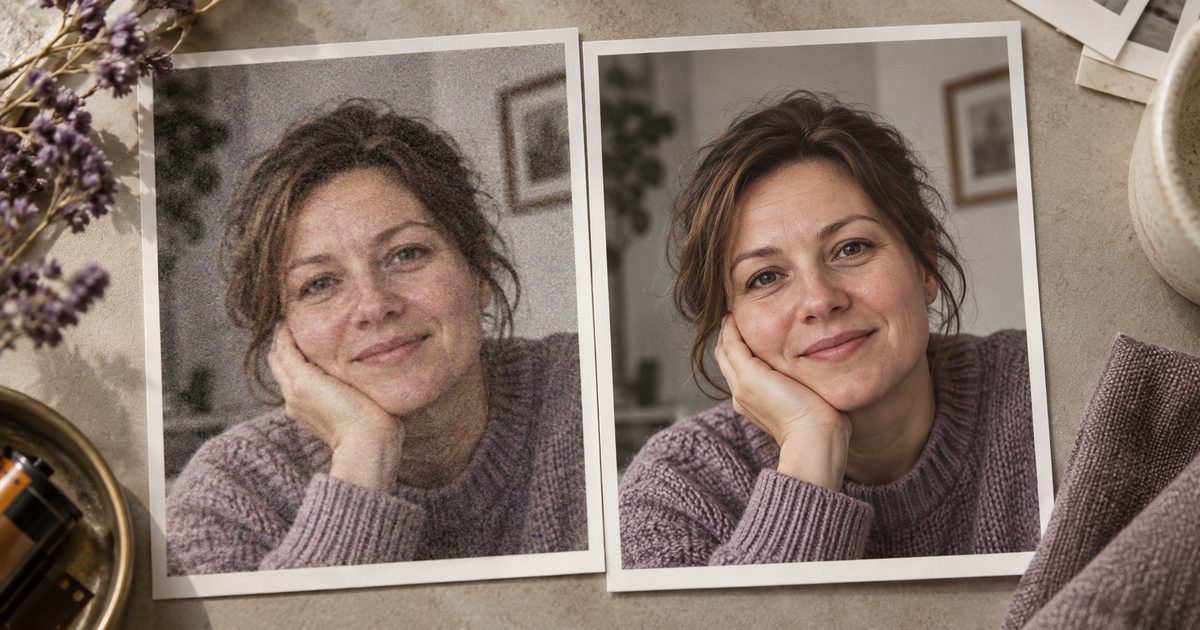
Промпт
«Use case: ads-marketing Asset type: editorial cover for a Russian musya.app article about improving photo quality with AI Primary request: show a believable transformation from a noisy low-quality family portrait into a cleaner, sharper but still natural portrait; the viewer must instantly understand that the goal is careful enhancement, not replacing the person Scene/backdrop: warm neutral photo-lab tabletop with two photo prints side by side, left print visibly grainy and slightly soft, right print cleaner and sharper Subject: the same fictional ordinary adult Russian woman in both prints, simple knit sweater, natural face, no glamour retouching, no recognizable real person Style/medium: premium realistic editorial photography, tactile paper texture, restrained documentary feel Composition/framing: landscape 1200x630, strong left-to-right comparison, large readable subject at blog-card size, safe margins Lighting/mood: soft daylight, honest and practical Color palette: warm gray, muted violet accents, natural skin tones, off-white Text (verbatim): none Constraints: same identity and pose in both prints; right side keeps pores, age, hairstyle and facial proportions; no text, letters, logos or watermark; no laptop, no robot, no neon; no impossible detail or beauty-filter look Avoid: stock-photo pose, plastic skin, exaggerated sharpness, fake eyelashes, glossy advertising retouch, generic AI brain»Улучшить качество фото ИИ можно за одну обработку: убрать шум, подтянуть резкость, выровнять свет и увеличить разрешение. Но нейросеть не достает из тумана исчезнувшие детали. Если лицо или надпись почти не видны, она может нарисовать правдоподобную версию, а не вернуть правду.
Поэтому рабочий подход простой: берем лучший исходник, просим исправить одну проблему и сравниваем итог с оригиналом в одинаковом масштабе. Хорошее улучшение чище, а не глянцевее.
Что ИИ исправит, а что только дорисует
| Проблема | Что можно получить | Где опасна дорисовка |
|---|---|---|
| Шум и зерно | Чистые однотонные участки, более спокойная кожа | Мелкая фактура кожи, ткани и бумаги может исчезнуть |
| Легкая нерезкость | Более ясные границы глаз, волос и предметов | При сильном смазе лицо собирается заново |
| Маленькое фото | Больший файл и более гладкие края | Мелкие буквы, украшения и черты лица могут измениться |
| Темный кадр | Более читаемые тени и цвет | В почти черной области нет деталей для точного восстановления |
| Пересвет | Иногда мягкий тон вокруг светлого пятна | Выбитое белое место не хранит исходный рисунок |
Официальная справка Adobe делит увеличение на 2x и 4x и прямо различает режим, который сохраняет детали, и режим с творческой дорисовкой. Это хорошая подсказка для любого сервиса: больше пикселей не всегда означает больше правды. Источник: Adobe
Как улучшить фото нейросетью в Musya
Для одной понятной задачи не нужен сложный фоторедактор. В сценарии улучшения фото Musya интерфейс на русском. Если нужно не только почистить кадр, но и менять его словами, откройте раздел нейросетей для изображений.
- Найдите оригинал. Берите файл из галереи камеры, а не картинку, пересланную несколько раз.
- Нажмите «Улучшить фото». Загрузите один снимок. Для первой попытки этого достаточно.
- Назовите дефект. Не пишите «сделай красиво». Попросите убрать шум, поднять резкость или осветлить тени.
- Укажите, что сохранить. Для портрета это черты лица, возраст и фактура кожи. Для товара - форма, цвет и надписи.
- Сравните два файла. Откройте их рядом в масштабе 100 %. Проверьте лица, пальцы, буквы, края и мелкие предметы.
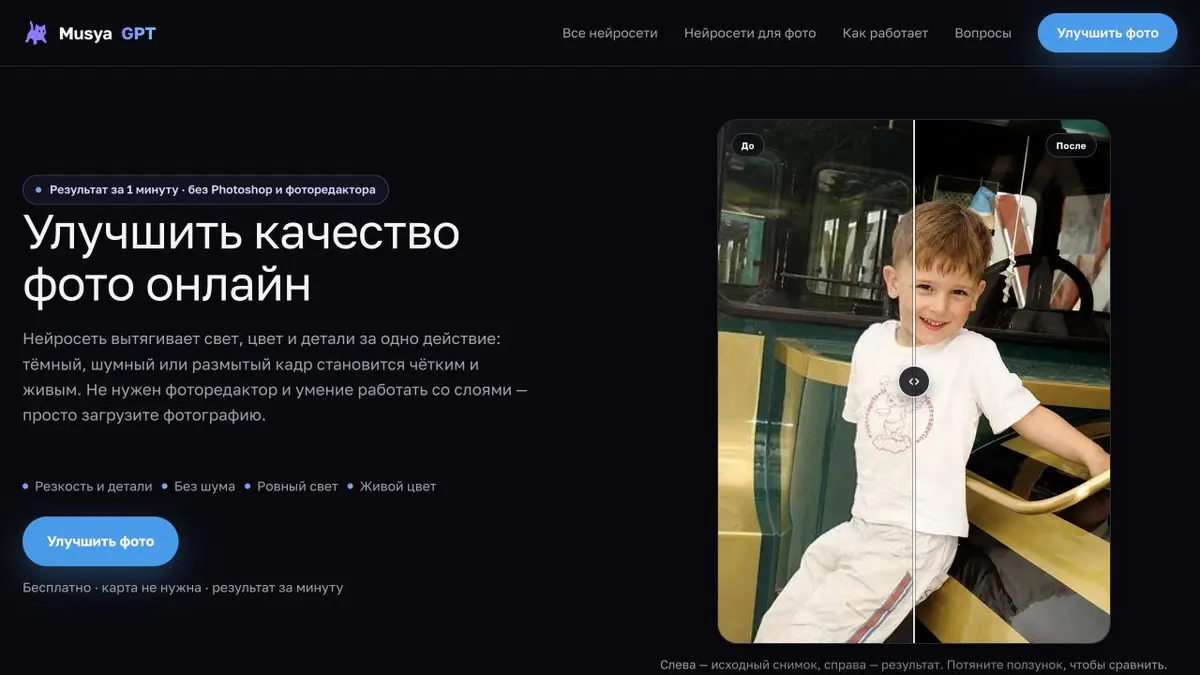
Официальная справка OpenAI подтверждает, что загруженную картинку можно править текстовой командой. В таком режиме точная фраза важнее длинного описания. Источник: OpenAI
Как написать запрос без каши и переретуши
Фраза «улучши фото» слишком размыта. Для одной модели «улучшить» означает убрать шум. Для другой - сделать кожу гладкой, зубы белыми, а цвета ядовитыми. Получается не фото, а кривой фильтр.
Слабо
«Улучши качество и сделай красиво».
Работает
«Убери цветной шум, слегка подними резкость глаз и волос, осветли тени. Сохрани лицо, возраст, фактуру кожи, цвета и все предметы. Без глянцевой ретуши и дорисовки новых деталей».
Для шумного портрета
«Убери цветной шум и легкую мыльность. Сохрани поры, морщины, веснушки, форму глаз и возраст. Не меняй макияж, прическу, фон и цвет кожи».
Для маленького фото
«Увеличь разрешение фото в 2 раза. Сделай края более четкими, убери квадраты сжатия. Не меняй лица, текст, логотипы, мелкие предметы и композицию».
Для темного кадра
«Осветли тени и выровняй баланс белого. Убери шум в темных участках, но сохрани вечернюю атмосферу и исходные цвета. Не дорисовывай лица и предметы в глубокой тени».
Один точный запрос лучше пяти кругов взаимных исправлений. Если кадр не получился, лучше снова загрузить оригинал и ослабить обработку. Цепочка правок копит мелкие искажения.
Пять ошибок, из-за которых фото становится хуже
Загружать копию из мессенджера
Мессенджер может уменьшить файл и добавить квадраты сжатия. Потом нейросеть тратит силы на их сглаживание, а не на реальные детали. Откройте галерею камеры, облачный архив или папку, куда снимок скопировала камера. Выбирайте самый крупный из доступных файлов.
Просить максимальное улучшение
Слова «максимально» и «суперкачество» не задают понятной границы. Модель может добавить блеск, гладкую кожу и яркие цвета, потому что так результат выглядит «богаче». Но это уже стилизация. Начинайте с мягкой обработки. Усилить ее легче, чем возвращать чужое лицо обратно.
Исправлять все за один раз
Запрос из десяти пожеланий сложно проверить. Фото может стать резче, но цвет уйдет в синий. Шум исчезнет, но вместе с ним пропадет фактура ткани. Разделяйте задачи: сначала основной дефект, потом одна точная правка. После каждой ступени сверяйтесь с оригиналом.
Сравнивать картинки разного размера
Увеличенная версия часто кажется лучше просто потому, что она больше на экране. Такое сравнение ломаное. Откройте оба файла в одинаковом масштабе. Потом уменьшите их до размера, в котором фото будут печатать или показывать. Оба вида нужны: первый ловит артефакты, второй показывает практическую пользу.
Доверять первому глянцевому впечатлению
Контрастная картинка с яркими глазами и гладкой кожей цепляет взгляд. Но для семейного архива, резюме или объявления важнее другое: лицо и предметы должны остаться прежними. Первая проверка - «это тот же человек и тот же кадр?». Только потом смотрите, стало ли фото резче.
Как повысить качество изображения под задачу
Не гонитесь за максимальным разрешением. Картинка для аватарки и печать семейного портрета требуют разной обработки. Сначала решите, где будет жить фото.
| Задача | Что исправлять | Чего не делать |
|---|---|---|
| Аватарка | Лицо, свет, легкий шум | Не увеличивать файл до огромного размера |
| Печать | Разрешение, шум, мягкая резкость | Не печатать без пробы на маленьком формате |
| Товар или объявление | Края, цвет, фон | Не перерисовывать надписи и форму товара |
| Старое фото | Пыль, заломы, контраст | Не выдавать дорисованные лица за точную реставрацию |
| Документ или улика | Только копия для удобного просмотра | Не подменять ею оригинал и не доверять дорисованным буквам |
Для царапин, заломов и выцветшей бумаги лучше выбрать реставрацию старого фото. Если качество нормальное, а мешает обстановка, используйте замену фона. Разные задачи не стоит сваливать в один запрос.
Как проверить фото после улучшения
Красивая картинка еще не результат. Проверка начинается не с общего впечатления, а с тех мест, где нейросети чаще всего хитрят.
- Лицо. Форма глаз, носа, губ и овал должны остаться теми же. Не принимайте за «качество» новые ресницы и белые зубы.
- Кожа. Если исчезли все поры, морщины и естественные тени, обработка пережала.
- Текст. Сверьте каждую букву на вывеске, одежде, упаковке и документе.
- Края. Посмотрите на волосы, пальцы, очки, украшения и тонкие ветки. Там бывают двойные контуры и слипшиеся детали.
- Цвет. Белая стена не должна стать синей, а кожа - оранжевой. Сравнивайте с оригиналом, а не с памятью.
Topaz прямо предупреждает: модели сильно зависят от исходного качества, а слишком маленький или сжатый файл повышает риск артефактов. Для текста и логотипов генеративная дорисовка вообще не рекомендуется. Источник: Topaz
Когда улучшение качества не спасет фото
Нейросеть не отменяет физику. Если лицо смазано в полосу, а номер машины занимает пять пикселей, точных данных в файле нет. Модель может показать убедительную версию. Это все равно будет догадка.
Не используйте обработанную копию как доказательство в споре, для чтения документа или для узнавания человека. Храните исходник и отдельно помечайте, что версия была улучшена. Чем важнее точность, тем скромнее должна быть обработка.
Если нужны более сложные правки по областям, поможет разбор редактора фото с нейросетью. Для аккуратных правок по описанию стоит также посмотреть карточку GPT Image 2.5.
Частые вопросы
Можно ли улучшить качество фото бесплатно?
Да, если сервис дает пробную обработку или бесплатный лимит. Перед запуском проверьте, не нужна ли карта и какая цена будет показана после исчерпания лимита. В Musya на странице улучшения фото указан бесплатный старт без карты.
Можно ли увеличить разрешение фото без потери качества?
Буквально - нет. Новые пиксели либо вычисляются из соседних, либо дорисовываются по примерам. Визуально фото может стать намного лучше. Но отсутствовавшая деталь не превращается в истинную.
Какую нейросеть выбрать для фото?
Для простой очистки кадра берите отдельный сценарий «улучшить качество». Для правки словами нужна модель, которая умеет редактировать загруженную картинку. Название менее важно, чем умение сохранять лицо, текст и композицию.
Что делать, если лицо стало чужим?
Вернитесь к оригиналу. Уменьшите силу обработки и попросите не восстанавливать черты заново. Если исходник слишком маленький или смазанный, честный ответ может быть неприятным: точно спасти его уже нельзя.
Сколько раз можно обрабатывать одно фото?
Строгого числа нет. Но каждый новый шаг лучше запускать от оригинала. Если править уже измененную версию, мелкие отличия копятся. После двух неудачных попыток лучше упростить задачу или взять другой исходник.
Что сделать сейчас
Возьмите один исходный файл и сформулируйте одну задачу: убрать шум, поднять резкость или увеличить разрешение. Скачивайте только тот вариант, где лица, текст, цвет и мелкие детали совпали с оригиналом. Все остальное - не улучшение, а новая картинка.