Улучшить качество фото
Как повысить качество фото нейросетью в Bigjpg
Пошаговый маршрут по Bigjpg: подготовка исходника, выбор типа, масштаба и шумоподавления, проверка результата и две короткие альтернативы.
Обновлено: . Исправлены внутренние ссылки на статьи и инструменты Musya; убраны ссылки на отсутствующие материалы.
Чтобы повысить качество фото нейросетью, загрузите копию исходника в Bigjpg, выберите тип Фотография, начните с увеличения 2× и поставьте шумоподавление Нет или Low. После обработки откройте результат в масштабе 100% и сравните лицо, текст, тонкие края и фактуру с оригиналом. Переходите к 4× или более сильному подавлению шума только тогда, когда первый вариант решает не всю задачу.
Ниже один последовательный маршрут по Bigjpg и две короткие альтернативы. Самостоятельного сравнительного теста качества сервисов здесь нет. Настройки и лимиты сверены по официальной русской странице Bigjpg 27 августа 2026 года, поэтому статья не обещает, что нейросеть вернёт утраченные реальные детали или одинаково обработает любые снимки.
Шаг 1. Сформулируйте измеримую цель
Сначала решите, что именно должно измениться. «Сделать красивее» нельзя проверить. Подходящие цели звучат иначе: увеличить фото 1200×800 px для блока шириной 2000 px, сделать менее заметным цифровой шум или подготовить маленькую иллюстрацию для макета. Запишите один требуемый размер и один главный дефект.
Апскейл полезен, когда файл мал, но главный объект уже различим. Он может увеличить разрешение, сгладить ступенчатые края и построить вероятную мелкую фактуру. Если лицо полностью смазано, буквы превратились в пятно или часть объекта закрыта, достоверных данных в исходнике нет. Более резкая дорисовка не становится восстановленным фактом.
Сначала размер, потом эффект.
Не смешивайте увеличение с обычной коррекцией. Тёмный кадр сначала поправьте по экспозиции в фоторедакторе, неверный баланс белого исправьте по цвету, а нужную область обрежьте до апскейла. Иначе нейросеть потратит вычисления на пиксели, которые вы всё равно удалите, или усилит цветовой дефект вместе с деталями.
Для документа, архивного портрета, медицинского изображения и доказательного снимка используйте результат только как визуальную версию. Сверять личность, текст и факты нужно по оригиналу. Общую разницу между увеличением, ретушью и генеративной правкой объясняет материал о нейросетях для обработки фото.
Шаг 2. Сохраните оригинал и откройте Bigjpg
Сделайте копию самого крупного доступного файла. Не берите скриншот из мессенджера, если сохранился исходник с камеры: пересылка и повторное сохранение уже могли уменьшить разрешение и добавить JPEG-артефакты. Назовите копию понятно, например portrait-source-copy.jpg, и не перезаписывайте оригинал итоговым файлом.
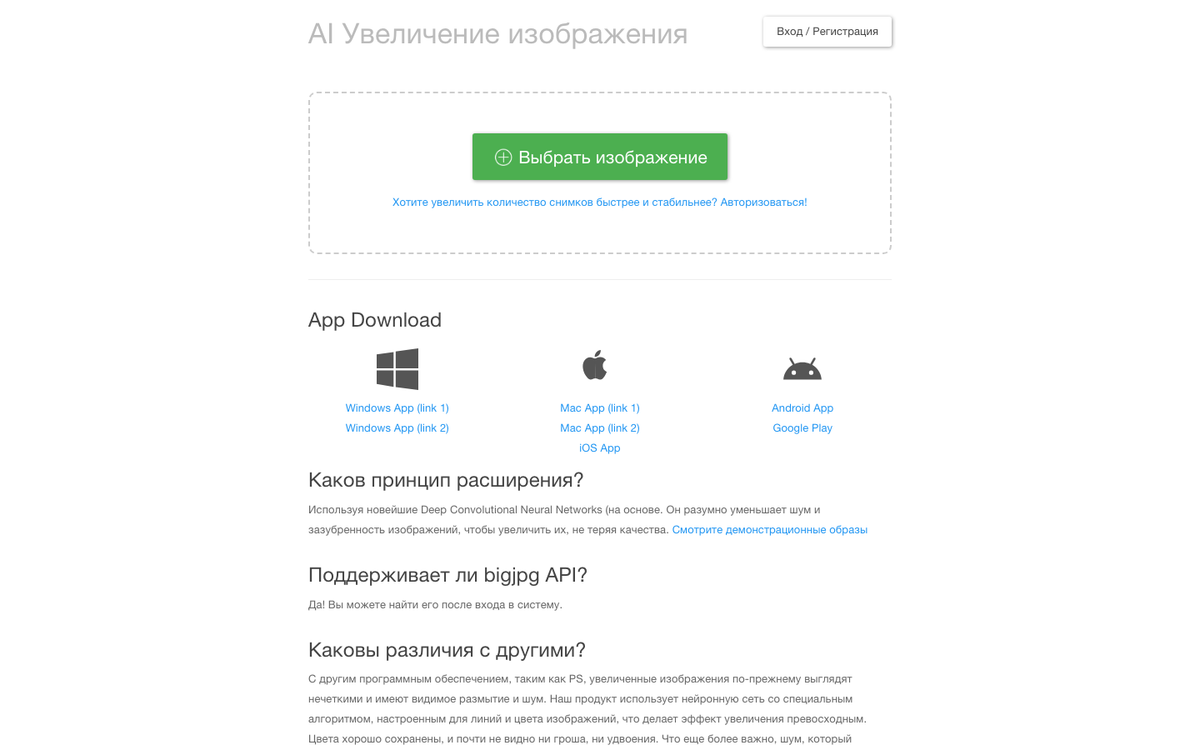
Откройте Bigjpg и нажмите Выбрать изображение. Публичная русская страница на дату проверки указывает для бесплатного режима файл до 5 МБ, исходник до 3000×3000 px, увеличение максимум 4× и 20 изображений в месяц. Эти условия изменчивы: если интерфейс показывает другой предел, ориентируйтесь на живую форму перед загрузкой.
Без входа в аккаунт не закрывайте вкладку до завершения. Это отдельно указано на официальной странице. Если файл не принимается, не уменьшайте единственный оригинал. Экспортируйте новую копию в JPEG с высоким качеством или сократите лишние поля кадра, затем загрузите её снова.
Оригинал остаётся нетронутым.
Шаг 3. Выберите тип «Фотография»
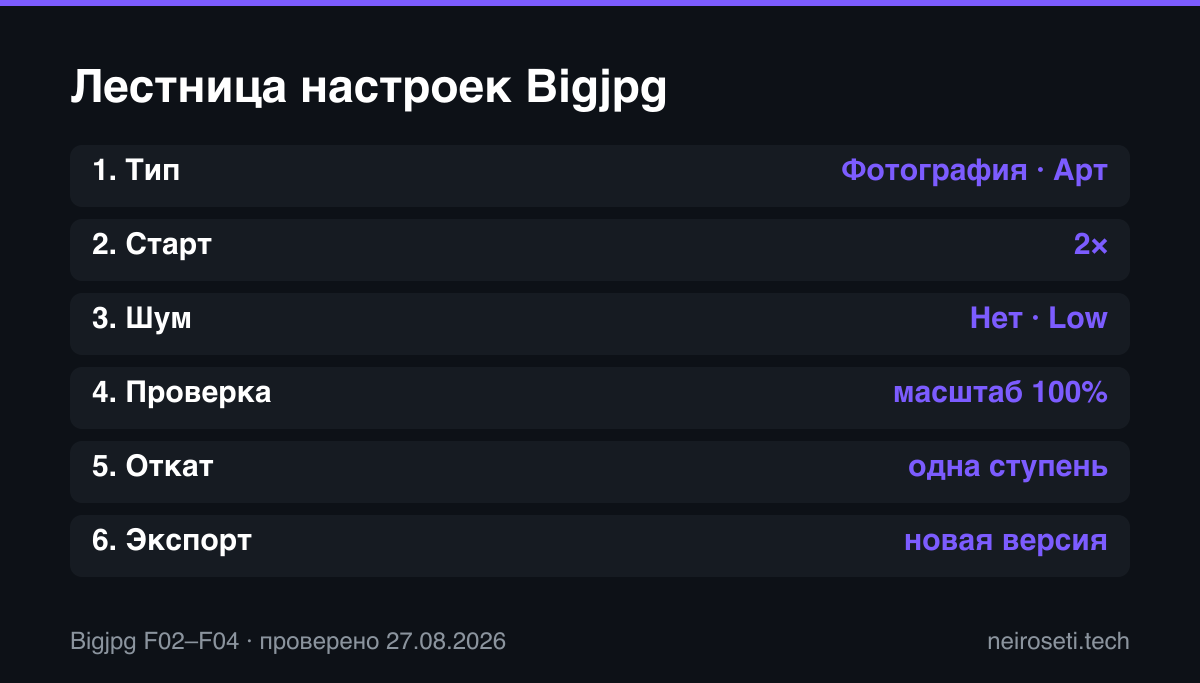
После загрузки откройте настройки. Bigjpg предлагает два типа изображения: Арт и Фотография. Для кадра с камеры или телефона выбирайте Фотография. Для рисунка, аниме, схемы с плоскими заливками и чёткими линиями предназначен тип Арт.
Это не косметический переключатель. Фотография содержит естественную текстуру кожи, ткани, травы и шум матрицы. У иллюстрации важнее ровные области цвета и чистые контуры. Если поставить режим иллюстрации на портрет, результат может выглядеть чрезмерно гладким; если поставить фото на графику, возле линий может остаться лишняя фактура.
Не пытайтесь выбрать тип по расширению файла. PNG может содержать фотографию, а JPEG может быть сохранённой иллюстрацией. Смотрите на само содержание. Если в кадре есть и человек, и крупный текст, приоритет отдайте главному объекту, а буквы обязательно проверьте после обработки: апскейлер может сделать их визуально резче, но неверными.
Расширение файла не определяет режим.
Шаг 4. Начните с 2×, а не с максимума
Для первого прогона выберите 2×. При сохранении пропорций фото 1200×800 px станет 2400×1600 px. Каждая сторона удвоится, а общее число пикселей вырастет в четыре раза. Этого часто достаточно для сайта, презентации или умеренного кадрирования.
Режим 4× превратит тот же файл в 4800×3200 px и увеличит число пикселей в 16 раз относительно оригинала. Большой файл не означает автоматически более достоверное изображение. Модели приходится заполнить намного больше новых точек, поэтому тонкая фактура, ресницы, украшения, листва и буквы требуют особенно внимательной проверки.
Переходите к 4× только по измеримой причине: 2× всё ещё меньше целевого макета, нужен запас для обрезки или типография запросила конкретный размер в пикселях. Не выбирайте 4× ради слова «качество». Если версия 2× выглядит естественнее, используйте её и не гонитесь за большей цифрой.
Больше пикселей не означает больше фактов.
Bigjpg показывает 8× и 16× как платные режимы. В этой инструкции они не являются следующим обязательным шагом. Для очень маленького исходника это отдельный эксперимент, который нужно сравнивать с 2× и 4× на одинаковых участках.
Шаг 5. Подберите шумоподавление по лестнице
В Bigjpg пять уровней: Нет, Low, Средне, Сильно и Очень сильно. Начинайте не с максимума, а с минимального воздействия.
Для чистого дневного кадра или фотографии с намеренным зерном поставьте Нет. Если на тенях заметна мелкая цветная рябь после съёмки на телефон, выберите Low. Пункт Средне нужен как отдельная вторая попытка, если низкий уровень оставил очевидный цифровой шум. Сильно и Очень сильно проверяйте только на сильно повреждённой копии: они могут вместе с шумом сгладить кожу, волосы, ткань и мелкие надписи.
Меняйте один параметр за прогон. Сначала сравните 2× с уровнями Нет и Low. Если одновременно перейти на 4× и выбрать Сильно, вы не поймёте, какой переключатель убрал фактуру. Сохраняйте варианты с настройками в имени: portrait-2x-none, portrait-2x-low, portrait-4x-low.
Один прогон, один изменяемый параметр.
Ползунок здесь не измеряет качество по объективной шкале. Он задаёт силу обработки. Правильный уровень тот, при котором неприятная рябь стала менее заметной, а реальные края и фактура не превратились в пластик.
Шаг 6. Проверьте результат при 100% и скачайте версию
После обработки не ограничивайтесь маленьким превью. Откройте исходник и результат рядом в масштабе 100%. Сначала сравните главный объект, затем четыре проблемные зоны: глаза и зубы, волосы или мех, надписи и цифры, повторяющиеся узоры вроде ткани, решётки или кирпича.
Отдельно посмотрите на ровные градиенты неба и тени. Там становятся заметны полосы, пятна шумоподавления и ореолы по контрастному краю. Затем уменьшите результат до реального размера публикации. Дефект, заметный при 100%, может исчезнуть в карточке, а изменённая форма лица или буква останется проблемой при любом масштабе.
Примите файл, только если он решает цель из шага 1. Если шум остался, повторите тот же масштаб с уровнем на одну ступень выше. Если исчезла фактура, вернитесь на ступень ниже. Если 2× мало по размеру, попробуйте 4× с тем же уровнем шума. Такой откат сохраняет причинно-следственную связь.
Скачайте результат под новым именем и оставьте исходник рядом. Официальная страница Bigjpg указывает автоматическое удаление бесплатных загрузок и результатов через 24 часа, платных через 72 часа. Это не замена локальной копии. Условия хранения и тарифы проверяйте заново перед обработкой чувствительных фотографий.
Облачное удаление не заменяет архив.
Матрица стартовых настроек
| Исходник | Первый прогон | Что проверить | Следующий ход |
|---|---|---|---|
| Чистый портрет с телефона | Фотография, 2×, Нет | глаза, зубы, волосы, кожа | Low, только если виден цифровой шум |
| Тёмный кадр с цветной рябью | Фотография, 2×, Low | тени, ткань, контуры | Средне, если рябь осталась |
| Маленький товарный снимок | Фотография, 2×, Нет | логотип, геометрия, мелкий текст | 4× с тем же шумом, если не хватает размера |
| Рисунок с плоскими цветами | Арт, 2×, Нет | линии, заливки, ореолы | 4× только для большого макета |
| Сильно сжатый JPEG | Фотография, 2×, Low | квадратные блоки, края, лицо | сменить исходник, если детали выдуманы |
Как проверить размер для сайта и печати
Для экрана сравнивайте не абстрактное «разрешение», а ширину места, где появится фотография. Если контентная колонка на большом экране занимает 1600 px, исходник шириной 1200 px после 2× даст 2400 px и уже перекроет эту потребность. Версия 4× добавит вес и время загрузки, но посетитель не увидит лишние пиксели в обычном масштабе. После апскейла экспортируйте отдельную веб-копию в фактическом размере блока и проверьте её на телефоне и компьютере.
Для печати сначала запросите у типографии точный размер в пикселях или рекомендуемую плотность. Само значение DPI в метаданных не создаёт деталей. Расчёт делается от физического размера: отпечаток 20×30 см при 300 ppi требует примерно 2362×3543 px. Это ориентир для файла, а не гарантия резкости. Посмотрите тестовый фрагмент лица, текста или фактуры в масштабе печати до заказа большого тиража.
Не сохраняйте промежуточный JPEG много раз подряд. Каждое повторное сжатие способно добавить блоки и ореолы, которые следующий прогон примет за часть изображения. Держите исходник и принятый результат отдельно, а уменьшенные версии делайте от принятого файла одним экспортом. Для сайта выбирайте формат по содержанию и требованиям CMS; для печати согласуйте цветовой профиль с конкретной типографией.
Если после уменьшения до реального размера разницы между 2× и 4× не видно, выбирайте меньший файл. Критерий готовности здесь практический: нужный размер достигнут, важные детали не изменены, а итог не перегружает страницу или рабочий процесс.
Что нейросетевой апскейл не исправляет
Апскейлер не знает, какая буква была в нечитаемой надписи, как выглядел закрытый глаз и какая фактура исчезла после сильного сжатия. Он может построить убедительный вариант по статистическим закономерностям. Для обычной публикации это иногда приемлемо, для документа и архивного свидетельства нет.
Не используйте увеличение как замену правильному исходнику. Если можно заново экспортировать RAW, запросить оригинал у автора или переснять товар, это даст модели больше реальной информации. Сильный расфокус и смаз движения тоже не исчезают достоверно: более чёткий контур способен лишь замаскировать проблему.
При обработке портрета сохраняйте согласие человека и права на фотографию. Не загружайте приватный кадр в облачный сервис, если его политика хранения вам не подходит. Для генеративной дорисовки и изменения содержания нужен другой класс инструментов, например отдельный разбор Krea AI, а не максимальный масштаб в апскейлере.
Две альтернативы для другого входа
Upscale.media подходит, когда исходник сохранён в HEIC или его удобнее передать по URL. Официальная русская страница перечисляет PNG, JPEG, JPG, WebP и HEIC. На ней есть противоречащие друг другу указания о предельном масштабе и размере результата, поэтому перед загрузкой проверьте текущий блок ограничений и не рассчитывайте на одну постоянную цифру.
ImgUpscaler стоит открыть, если нужен упрощённый выбор между 2× и 4× и файл в JPG, PNG, WebP или AVIF. Начальный принцип тот же: первый прогон 2×, проверка 100%, затем 4× только при нехватке размера. Это альтернатива интерфейсу, а не доказательство лучшего качества.
Если нужна широкая карта других операций, а не ещё один апскейлер, используйте подборку нейросетей для обработки фото. Здесь сервисы намеренно не ранжируются: без одинаковых исходников, настроек и слепой оценки такой рейтинг был бы рекламным мнением.
Частые вопросы
Можно ли повысить качество фото нейросетью бесплатно?
На 27.08.2026 Bigjpg указывает бесплатный режим до 20 изображений в месяц, 5 МБ и 4×. Лимиты меняются, поэтому проверяйте их в интерфейсе. Бесплатность не гарантирует отсутствие ограничений на размер, очередь или хранение.
Какой масштаб выбрать: 2× или 4×?
Начните с 2×. Переходите к 4×, если рассчитанный выход всё ещё меньше нужного макета. Сравнивайте одинаковые участки при 100%, потому что больший файл может содержать больше дорисованных, а не реальных деталей.
Какой уровень шума поставить в Bigjpg?
Для чистого снимка выберите Нет, для заметной цифровой ряби начните с Low. Поднимайте уровень по одной ступени. Если кожа, волосы или ткань сгладились, вернитесь назад.
Улучшит ли нейросеть размытое лицо?
Она может сделать лицо визуально резче, но не гарантирует точного восстановления черт. Для архивного, документального или доказательного фото сравнивайте с оригиналом и не принимайте дорисовку за факт.
Почему текст после увеличения стал другим?
Модель восстанавливает вероятный рисунок пикселей, а не читает утраченную надпись из скрытого источника. Для важного текста найдите более крупный оригинал, пересканируйте документ или наберите надпись заново отдельным слоем.
Нужно ли удалять фото из сервиса вручную?
Bigjpg заявляет автоматическое удаление бесплатных загрузок и результатов через 24 часа, платных через 72 часа. Политику и живые условия стоит проверить перед каждой чувствительной загрузкой; локальный оригинал всё равно храните самостоятельно.
Короткий маршрут без лишних прогонов
Сохраните оригинал, поставьте измеримую цель, загрузите копию в Bigjpg и выберите тип по содержанию. Первый вариант делайте в 2× с уровнем шума Нет или Low. Проверяйте результат при 100%, меняйте за раз только один параметр и скачивайте каждую принятую версию под новым именем. Если проблема не в размере, а в утраченной информации, новый исходник полезнее максимальной настройки.
Данные проверены 27 августа 2026 года.