Krea AI
Krea AI: как пользоваться и что умеет нейросеть
Разбираем Krea AI простым языком: Image, Realtime, Edit, Enhancer, Video и Nodes. Показываем порядок работы, цены и основные проверки.
Обновлено: . Исправлены внутренние ссылки на статьи и инструменты Musya; убраны ссылки на отсутствующие материалы.
Krea AI помогает создать изображение, поправить готовый кадр, увеличить его и превратить в видео. Всё работает в браузере. Для первого знакомства хватит двух разделов: Image создаёт картинки по тексту, Realtime меняет изображение вместе с вашим скетчем.
Не изучайте всё меню сразу. Возьмите одну настоящую задачу, получите кадр в Image, затем проверьте Realtime, Edit и Enhancer. Так вы быстро поймёте, помогает ли Krea в работе и сколько compute units уходит на нужные операции.
Что такое Krea AI
Krea объединяет несколько моделей и инструментов в одном окне. На русской странице генератора перечислены Flux, Krea 2, Imagen, Nano Banana, ChatGPT Image и Wan. Состав меняется, поэтому одинаковый запрос в двух моделях может дать разный стиль, композицию и детали.
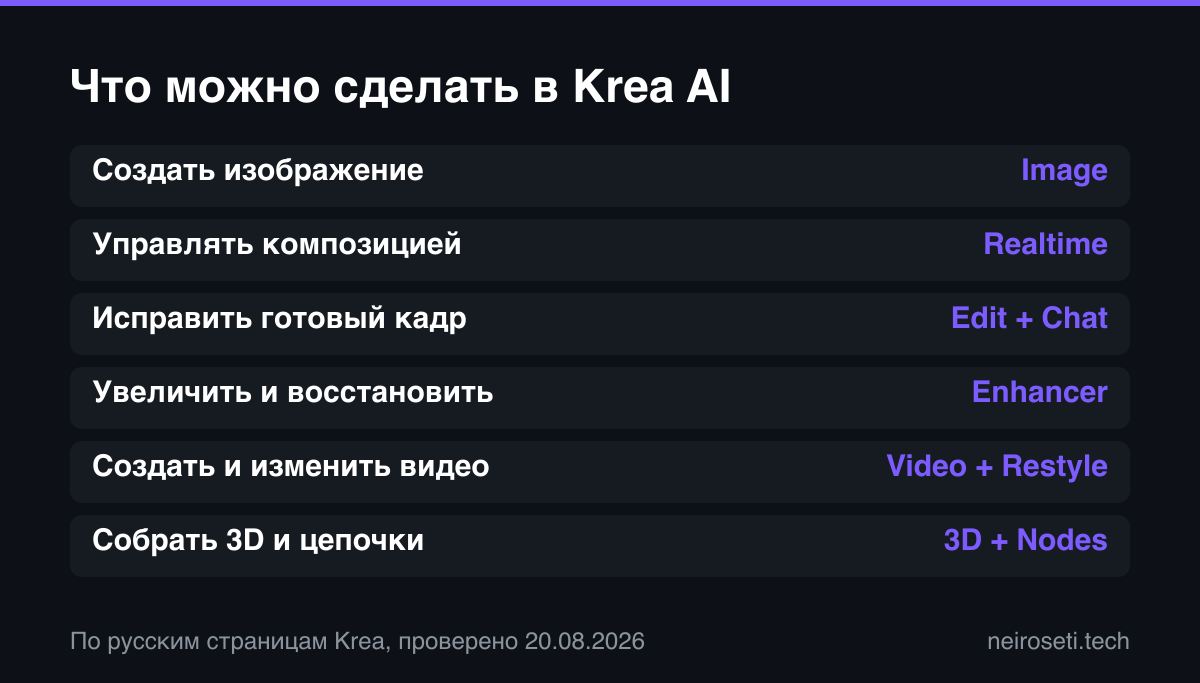
Основные разделы:
- Image создаёт изображение по тексту или референсу;
- Realtime строит картинку по тексту, формам и рисунку на холсте;
- Edit исправляет выбранную область;
- Chat позволяет уточнять картинку сообщениями;
- Enhancer увеличивает файл и восстанавливает детали;
- Video создаёт ролик из текста или изображения;
- Nodes связывает несколько операций в повторяемую цепочку.
Также в Krea есть 3D, обучение своего стиля, синхронизация губ с речью и рестайлинг видео. Эти функции нужны под конкретные проекты. Новичку можно отложить их на потом.
Как начать пользоваться Krea
Откройте сайт, нажмите кнопку запуска и выберите способ входа. После авторизации перейдите в Generate и откройте Image. Мы не проверяли регистрацию из редакционного аккаунта, поэтому названия кнопок и доступные способы входа могут отличаться.
Проекты хранятся в Assets. В Gallery можно посмотреть работы других пользователей и их запросы. Не копируйте промпт целиком: он мог быть написан для другой модели, картинки или формата.
Image и Realtime: два способа создать картинку
В Image выберите модель, соотношение сторон и стиль. Напишите, что должно быть в кадре. Рабочий запрос содержит объект, действие, место, свет, формат и запреты. Например:
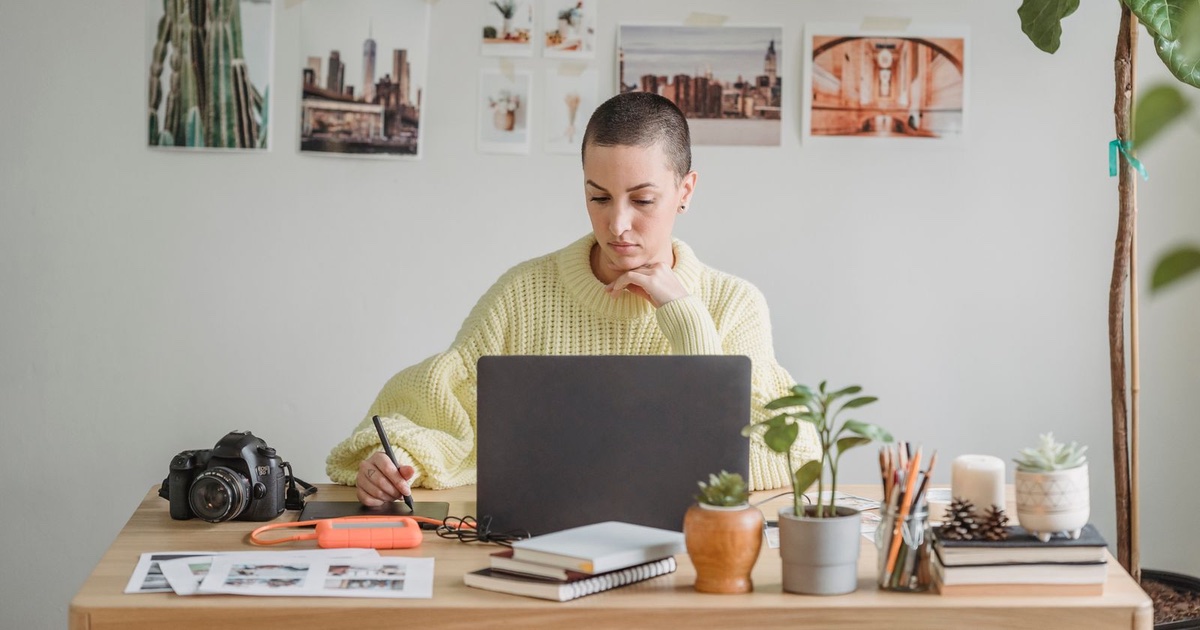
Горизонтальная иллюстрация 16:9. Дизайнер рисует стилусом за столом. Справа свободное тёмно-синее поле под заголовок. Тёплый свет. Без текста, логотипов и лишних предметов.
После генерации проверьте обязательные детали. Красивый кадр бесполезен, если пропал главный предмет или не осталось места под заголовок. При слабом результате сократите запрос и поставьте главный объект в начало. Текст для обложки лучше добавить в графическом редакторе: так проще сохранить точные буквы и отступы.
Realtime нужен, когда расположение объектов уже известно. На холсте можно рисовать кистью, двигать фигуры, менять цвета и загружать свой скетч. Результат обновляется во время работы.
Параметр AI Strength задаёт свободу модели. Низкое значение лучше сохраняет исходные формы. Высокое добавляет больше деталей, но сильнее меняет рисунок. Начните с фона, силуэта и двух крупных предметов. Передвиньте один объект и проверьте, сохранилась ли логика сцены.
Для свободной картинки по тексту берите Image. Для макета или скетча подходит Realtime.
Edit, Chat и Enhancer: как довести выбранный кадр
Edit исправляет один участок без полной перегенерации. Выделите область с небольшим запасом и дайте одну команду: «убрать чашку, стол и свет сохранить». После правки посмотрите на весь кадр. Модель может изменить край стола, соседний палец или тень за пределами маски.
Chat удобен для последовательных уточнений словами. Загрузите картинку, выберите модель и опишите правку. Если нужно точно указать место изменения, Edit даёт больше контроля.
Enhancer увеличивает готовый файл. Он принимает PNG, JPEG, WebP, HEIC и HEIF. Krea заявляет увеличение до 8K. При сильном вмешательстве ИИ сервис может придумать лицо, букву, текстуру или небольшой предмет.
Сначала выберите композицию и исправьте ошибки в Edit. Только потом запускайте Enhancer. Сохраните исходник и сравните обе версии при масштабе 100%. Особенно внимательно проверьте глаза, пальцы, волосы, надписи и маркировку товара.
Video, 3D и Nodes
Video создаёт ролик из текста или изображения. Можно задать первый и последний кадр, расширить сцену и соединить клипы. На русской странице Video Tool перечислены Seedance, Veo, Sora, Kling, Wan и Runway. Доступ зависит от тарифа.
Для первого теста возьмите готовый кадр. Задайте одно действие и одно движение камеры: «рука проводит стилусом линию, камера медленно приближается». Затем проверьте лицо, руки, фон и края крупных предметов по кадрам.
Video Restyle меняет стиль готового ролика. Настройки Depth, Edges, Pose и Color помогают сохранить глубину, контуры, позу и палитру. Они не гарантируют точный результат. Сначала обработайте короткий фрагмент: при ошибке позы голова или руки могут двигаться неестественно.
3D Objects создаёт объект по тексту или изображению. Проверяйте модель со всех сторон, а не по одному удачному ракурсу. Nodes пригодится для повторяющейся цепочки, например Image, Enhancer и Video. Сначала проверьте каждый шаг отдельно. Иначе автоматизация будет повторять ошибку.
Как пройти один проект без лишних запусков
Сначала запишите формат, главный объект, действие и запреты. В Image сравните две модели на одном запросе. Не меняйте одновременно текст, референс и соотношение сторон: иначе вы не поймёте, что улучшило результат.
Выберите один кадр по четырём признакам: главный объект на месте, композиция подходит под макет, руки и лицо не сломаны, в кадре нет случайных надписей. Если расположение объектов неверное, перенесите задачу в Realtime. Если мешает одна деталь, исправьте её в Edit.
После каждой операции сохраняйте отдельную версию. Не перезаписывайте исходник. Увеличивайте кадр в Enhancer после согласования композиции. Видео делайте из утверждённой картинки. На первом тесте задайте короткое движение, чтобы быстро заметить ошибку.
Записывайте расход compute units. Через два или три проекта станет понятно, какие режимы нужны постоянно, а за какие нет смысла платить.
Бесплатный тариф и цены
На 20 августа 2026 года Krea указывает такие месячные планы:
| Тариф | Цена | Compute units |
|---|---|---|
| Free | $0 | 100 в день |
| Basic | $9 | 5 000 в месяц |
| Pro | $35 | 20 000 в месяц |
| Max | $105 | 60 000 в месяц |
Compute units нельзя перевести в постоянное число картинок. Расход зависит от модели и операции. Видео и апскейл обычно требуют больше запаса. Смотрите стоимость запуска в интерфейсе.
Free подходит для проверки одной настоящей задачи. Basic добавляет коммерческую лицензию на изображения и больше доступа к инструментам. Pro нужен при регулярном видео или работе с Nodes. Цены и наполнение тарифов могут измениться.
Русский язык, доступ из России и права
Русские запросы могут работать по-разному в зависимости от модели и раздела. Если Krea теряет важную деталь, переведите тот же текст и повторите запуск с прежними настройками. Так станет ясно, помог ли перевод.
Мы не проверяли вход и оплату из России. Условия зависят от сети и могут меняться. Проверьте регистрацию и доступный способ оплаты до начала срочного проекта.
Krea указывает коммерческую лицензию для изображений на платных планах. Free её не включает. Отдельно проверяйте права на референсы, фотографии людей, бренды и персонажей. Сохраните запрос, исходники, тариф и итоговый файл в папке проекта.
Частые вопросы
Можно ли пользоваться Krea бесплатно?
Да. Free даёт 100 compute units в день. Доступные модели и стоимость операций смотрите в аккаунте.
С чего начать новичку?
Создайте одну картинку в Image. Затем повторите её в Realtime с простыми фигурами и поменяйте AI Strength.
Чем Edit отличается от Realtime?
Realtime собирает изображение вместе со скетчем. Edit исправляет выбранную область готового кадра.
Может ли Enhancer испортить картинку?
Да. Он способен дорисовать неверные детали. Всегда сравнивайте результат с исходником при масштабе 100%.
Понимает ли Krea русский язык?
Да, но результат зависит от режима и модели. При ошибке сравните русский запрос с переводом на тех же настройках.
Можно ли использовать результат в коммерческом проекте?
Платные планы дают коммерческую лицензию на изображения. Права на лица, бренды и загруженные референсы проверяют отдельно.
Для первой проверки возьмите Image и Realtime. Если кадр устраивает, исправьте одну ошибку в Edit и увеличьте файл в Enhancer. Video и Nodes открывайте только под готовую задачу.
Данные проверены 20.08.2026.