Фото и изображения
Алиса: нейросеть для изображений, запросы и альтернативы
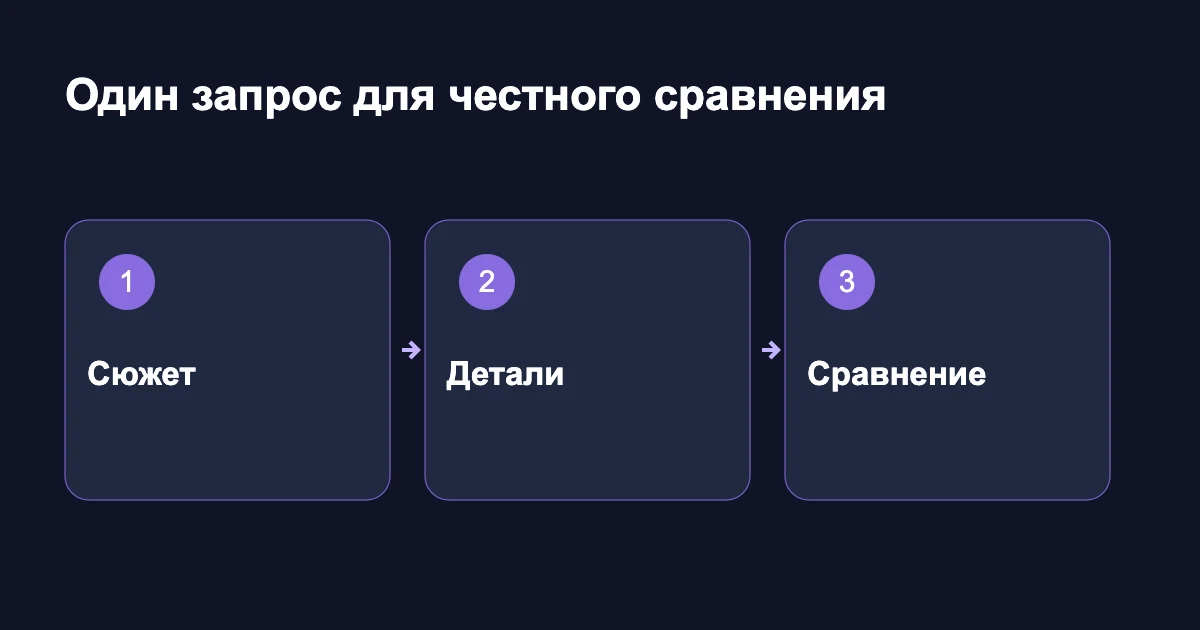
Один запрос для честного сравнения.
Проверено: 12.10.2026, веб: официальные справки и публичные страницы; версия интерфейса не раскрыта
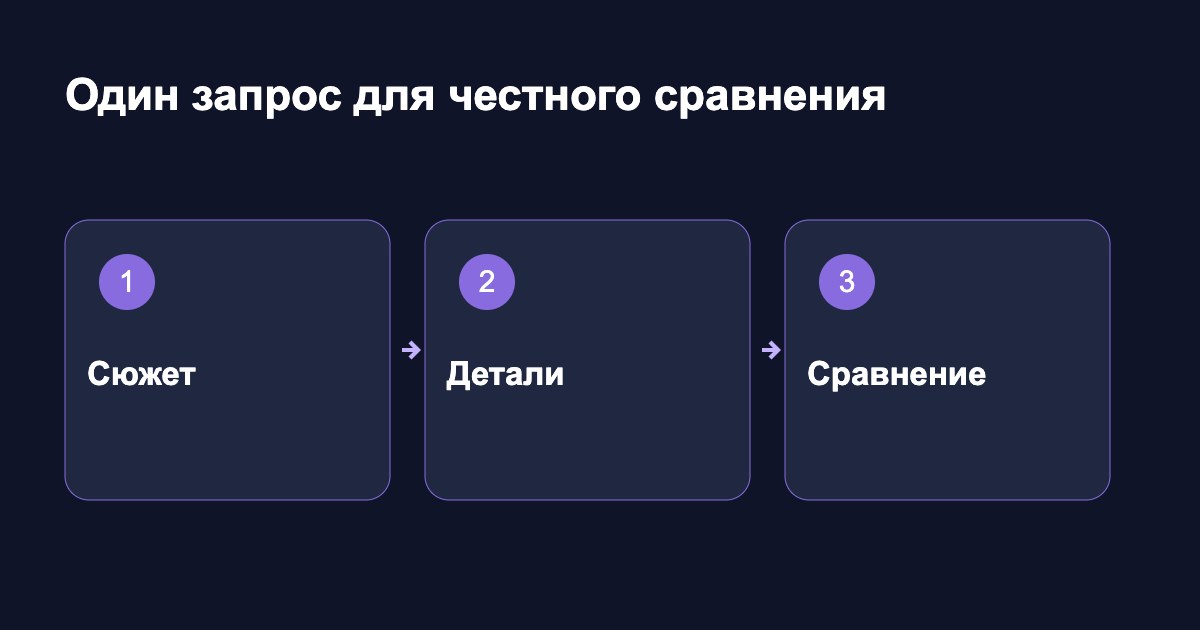
Алиса создаёт изображения по описанию и помогает начать с простого рисунка. Но выбор зависит от результата: открытка с точными буквами, серия иллюстраций и аккуратная правка фото требуют отдельной проверки. Для сложной композиции и подробных изменений стоит сравнить Алису с GPT Image 2.5.
Вопросы о создании изображений в Алисе
Что написать для первой картинки?
Назовите главный предмет, обстановку, стиль и назначение. Не перегружайте сцену случайными деталями.
Можно ли получить изображение с русским текстом?
Попросите короткую точную надпись, затем сверяйте каждую букву. Язык запроса не гарантирует правильного текста внутри картинки.
Почему результат отличается от ожидания?
Запрос мог оставлять слишком много свободы или содержать противоречия. Сначала уточните главный объект и композицию.
Когда попробовать другую модель?
Когда понятное требование не выполняется: текст искажён, исчезли детали или правка меняет лишнее. Повторите то же задание у альтернативы.
Где проверить модели на русском?
В Musya есть направление изображений и каталог. До запуска сверяйте режим, ограничения и текущие условия доступа.
Что Алиса делает с изображениями
В справке Яндекса описано создание картинки по запросу. Это подходит для начала с простой сцены: иллюстрации к сообщению, открытки или изображения для поста. Для изменения конкретной фотографии нужно приложить исходник и выбрать соответствующий режим.
Не смешивайте эти задачи в первом запросе. Если хотите новую сцену, описывайте её. Если нужно сохранить человека из своего снимка, прямо укажите это и загрузите фото. Иначе нечего сравнивать с оригиналом.
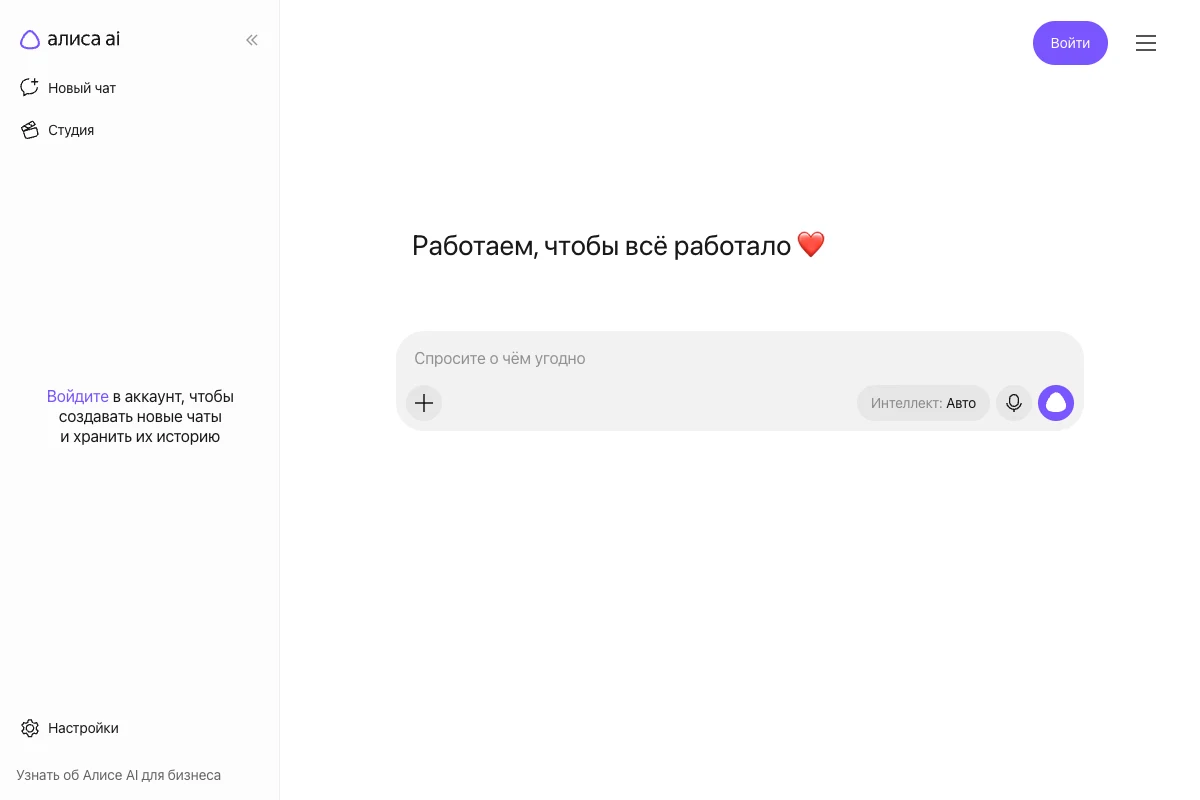
- Откройте чат или студию. Найдите направление создания картинки.
- Опишите одну сцену. Начните с главного объекта, фона и назначения.
- Укажите точную надпись. Если она нужна, не добавляйте длинный абзац.
- Проверьте результат. Сверьте буквы, число предметов и композицию.
- Сохраните удачный файл. Следующую правку оценивайте относительно этой версии.
Запрос для изображения в Алисе
Просьба «сделай красивую картинку» даёт инструменту много свободы. Лучше определить работу изображения. Для поста про книги достаточно спокойного сюжета и свободного места под заголовок. Десяток предметов не сделает его полезнее.
Создай иллюстрацию для поста о чтении вечером. На столе одна открытая книга и чашка, рядом мягкий свет лампы. Спокойная домашняя атмосфера. В верхней части оставь свободное место для заголовка. Без надписей и лишних предметов.
После первого варианта меняйте только одну вещь. Например, сделайте свет мягче или отодвиньте чашку. Если одновременно переделать стиль, ракурс и набор предметов, трудно понять причину удачного результата.
Картинка должна выполнять задачу. Для обложки важны читаемый главный объект и место для текста. Сложные украшения могут мешать этому.
Когда изображения ChatGPT стоит проверять первыми
Для точной надписи и подробной правки начните сравнение с выбранная модель . Справка OpenAI описывает работу с созданными и загруженными изображениями. Это основание рассмотреть инструмент, но не доказательство победы на любом снимке.
Сравнивайте одинаковую сцену. Задайте обоим кандидатам короткий текст, число предметов и расположение главного объекта. Затем оцените, где меньше исправлений. Так пожелание выбрать более сильный инструмент превращается в проверяемый критерий.
| Критерий | Что проверить |
|---|---|
| Надпись | Правильные буквы и нужная фраза без добавлений |
| Композиция | Главный объект находится в указанном месте |
| Повторная правка | Меняется только запрошенная деталь |
| Исходник | Сохранены важные черты человека или предмета |
| Расход | Стоимость всех попыток до готового файла |
Если на картинке текст или фотография человека
Точную надпись можно добавлять после создания сцены отдельным слоем. Это особенно удобно, если требуется длинное поздравление или несколько вариантов имени. Тогда изменение букв не затрагивает фон.
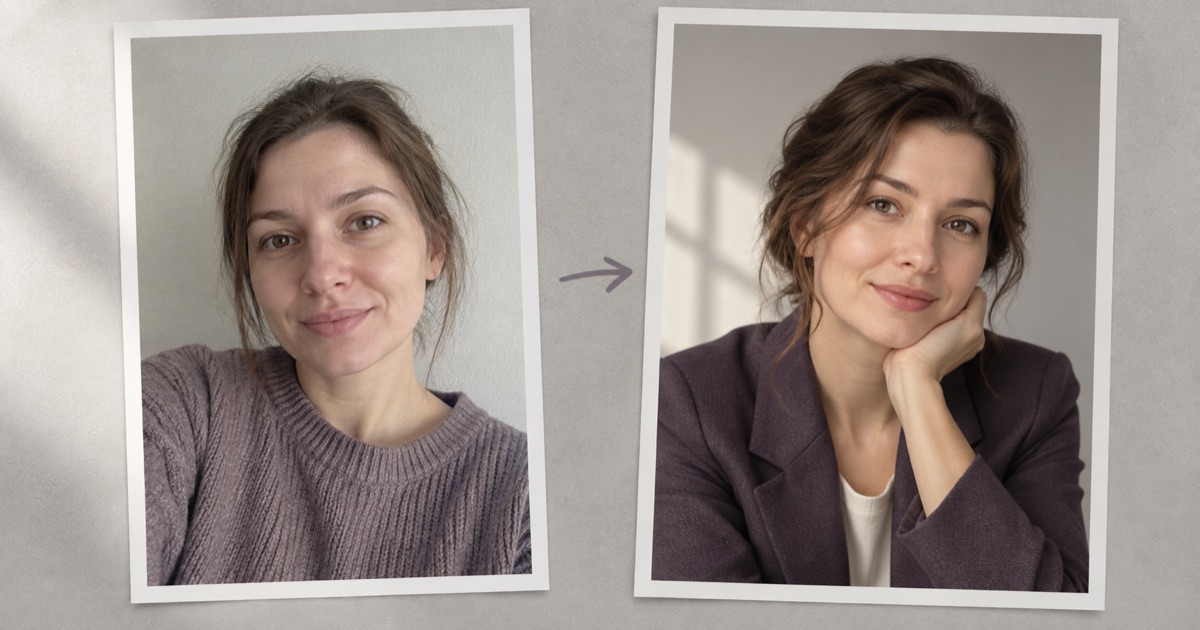
В портрете проверяйте внешность, а не только общую красоту. Подготовку исходника можно начать со смены фона, а соединение людей - с объединения снимков. Для стилизации не обещайте себе абсолютного сохранения каждой детали.
Как выбрать альтернативу в Musya
Откройте направление изображений и каталог моделей. В русскоязычном интерфейсе проще повторять задание и проверять сохранённые варианты. Условия выбранного режима смотрите до оплаты.
Для другой версии сцены можно попробовать семейство Nano Banana. Работа с исходником описана в руководстве Google. Сравнивайте конкретные режимы, а не только названия разработчиков.
Не выдавайте один красивый пример за рейтинг. Если другая модель точнее выполнила вашу задачу, выбирайте её для этой работы. Для следующей задачи проверка может дать иной результат.
Практический выбор разобран в статье про модели изображений. Для загрузки снимка есть отдельный материал про фото в Алисе. Начните с простой сцены, а сложную задачу сравните на одном и том же запросе.
Как зафиксировать полезное сравнение
Сохраните одинаковое описание и две полученные картинки рядом. Отметьте отдельно композицию, правильность надписи и сохранение предмета. Если один вариант выигрывает только по красивому фону, это ещё не означает, что он лучше справится с редактированием фотографии.
Повторную попытку делайте с одной правкой: исправить букву, убрать лишний предмет или сохранить лицо. Тогда видно, насколько удобно довести результат до публикации. Не смешивайте стоимость одного запуска и стоимость принятой картинки: для второй иногда требуется несколько попыток.