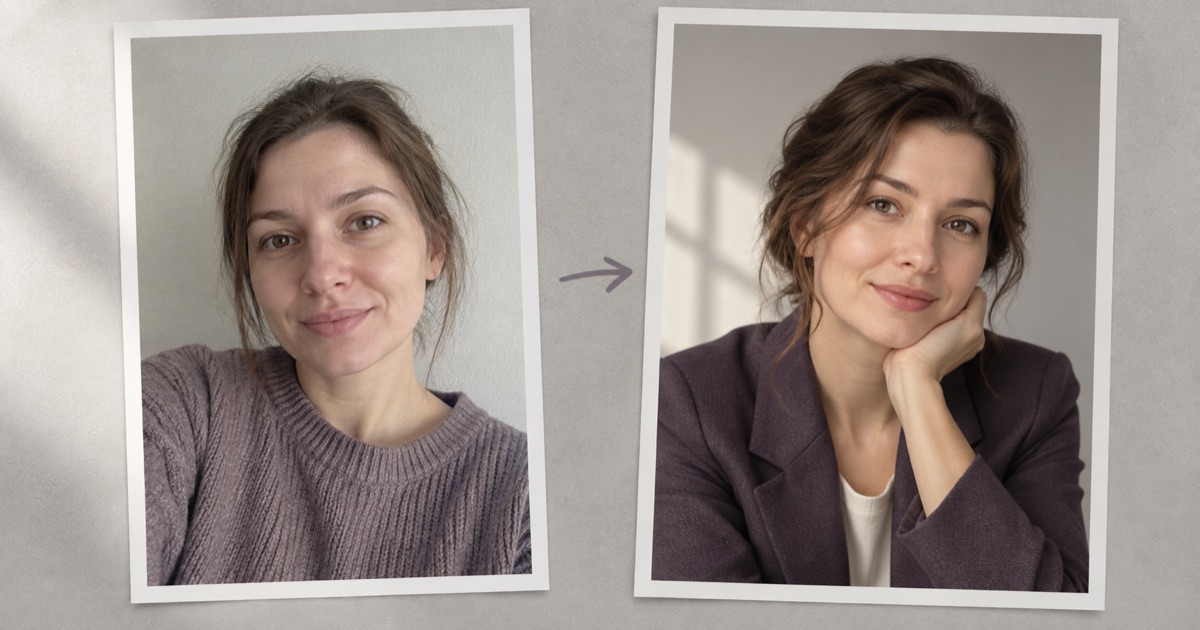
Фото и изображения
Алиса AI фото: как изменить снимок и проверить результат
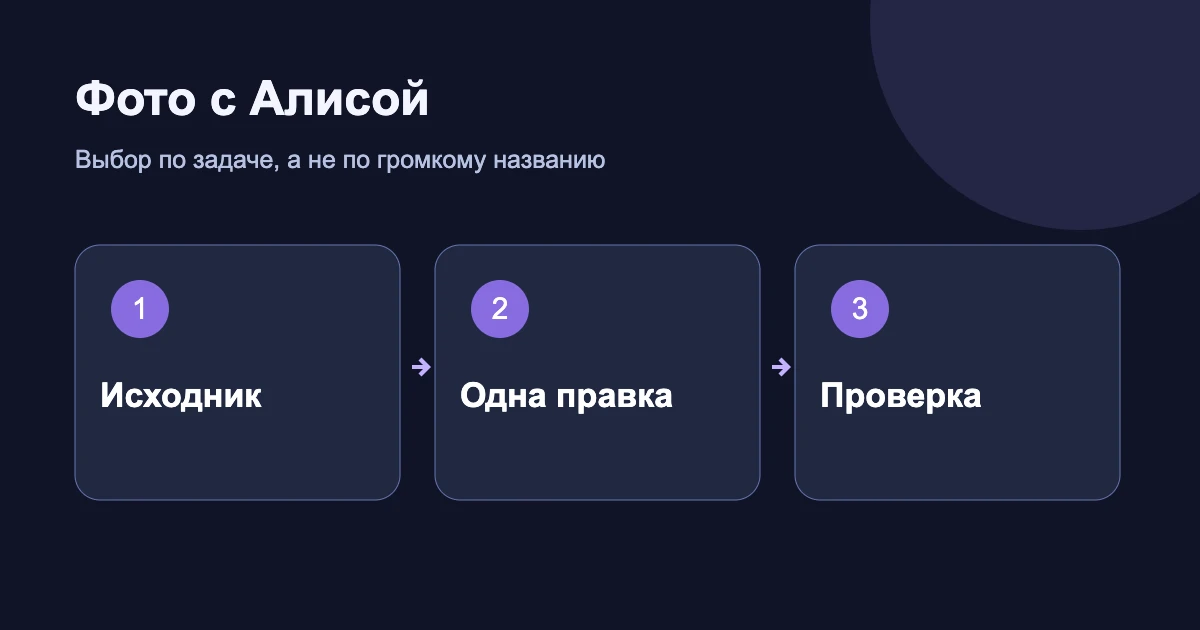
Правки фото в Алисе: исходник, одна операция и проверка результата.
Проверено: 12.10.2026, веб: публичные страницы и справка; версия не раскрыта
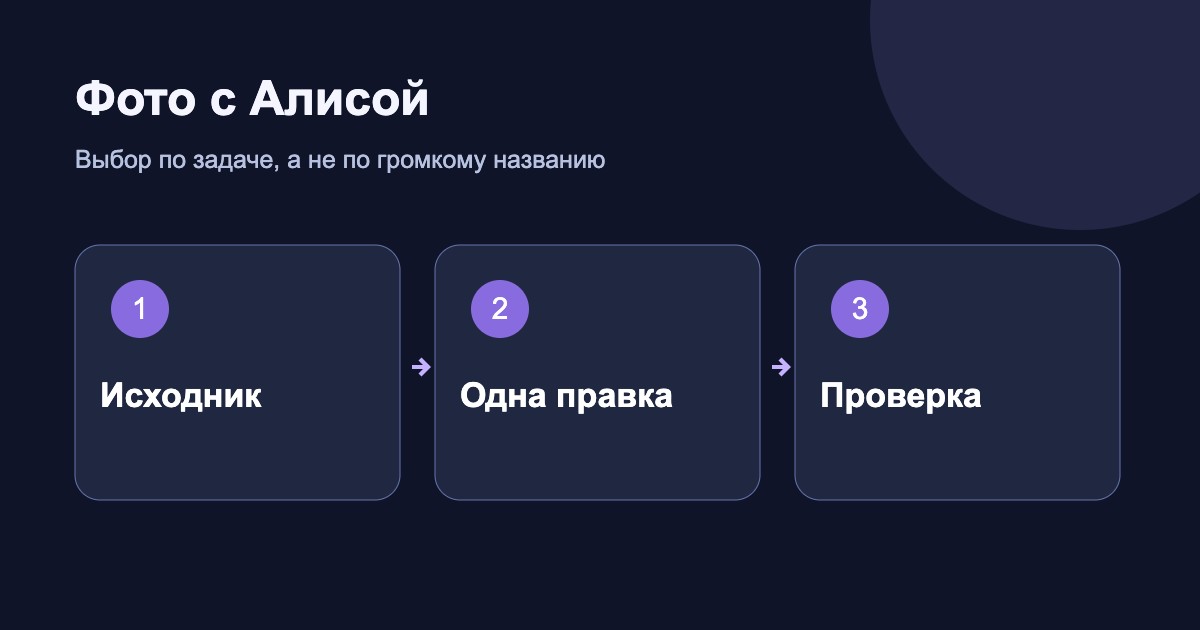
Алиса AI фото меняет по обычному описанию: загрузите снимок и объясните, что нужно убрать, добавить или заменить. Для простой новой аватарки этого хватает. Если важны узнаваемое лицо, точная надпись или несколько аккуратных правок подряд, проверяйте каждое изменение отдельно.
Вопросы перед обработкой фото
Нужен исходник или хватит описания?
Для правки конкретного человека нужен его снимок. Без исходника нельзя проверить, сохранены ли лицо, одежда и поза.
Можно ли соединить два портрета?
Для этой задачи есть режим объединения. Подготовьте два исходника с похожим ракурсом и объясните расположение людей.
Что делать, если меняется лицо?
Вернитесь к оригиналу и попросите одну правку с перечислением деталей, которые должны сохраниться. Не исправляйте чужую внешность в уже переделанном кадре.
Какая модель лучше для моей фотографии?
Сравните один исходник и один запрос. Побеждает вариант, который сохраняет нужные детали и даёт пригодный для вашей задачи результат.
Можно ли пользоваться бесплатно?
Проверьте доступность выбранной функции в интерфейсе. Сначала протестируйте её на одной операции, затем решайте, нужен ли дополнительный доступ.
Как Алиса AI работает с фото
У работы со снимками несколько разных задач. Изменить фон, соединить два портрета и создать картинку по описанию можно начать похожими словами. Но исходные материалы у этих задач разные. Если перепутать режим, получите красивую картинку, которая мало похожа на то, что хотели.
В официальной справке Яндекса описаны смена фона, одежды, причёски, добавление объектов и реставрация. Это перечень возможностей, а не гарантия идеального результата на каждом кадре. Смазанный снимок или сложная поза могут дать кривые детали.
| Задача | Что приложить | Что проверить |
|---|---|---|
| Заменить фон | Фото с отчётливым объектом | Контур волос, свет и тени |
| Примерить одежду | Портрет и понятное описание вещи | Посадку ткани, руки и лицо |
| Соединить людей | Два исходных портрета | Размер голов и общий ракурс |
| Убрать предмет | Снимок с видимым окружением | Что появилось на освободившемся месте |
Как изменить фото в Алисе с телефона
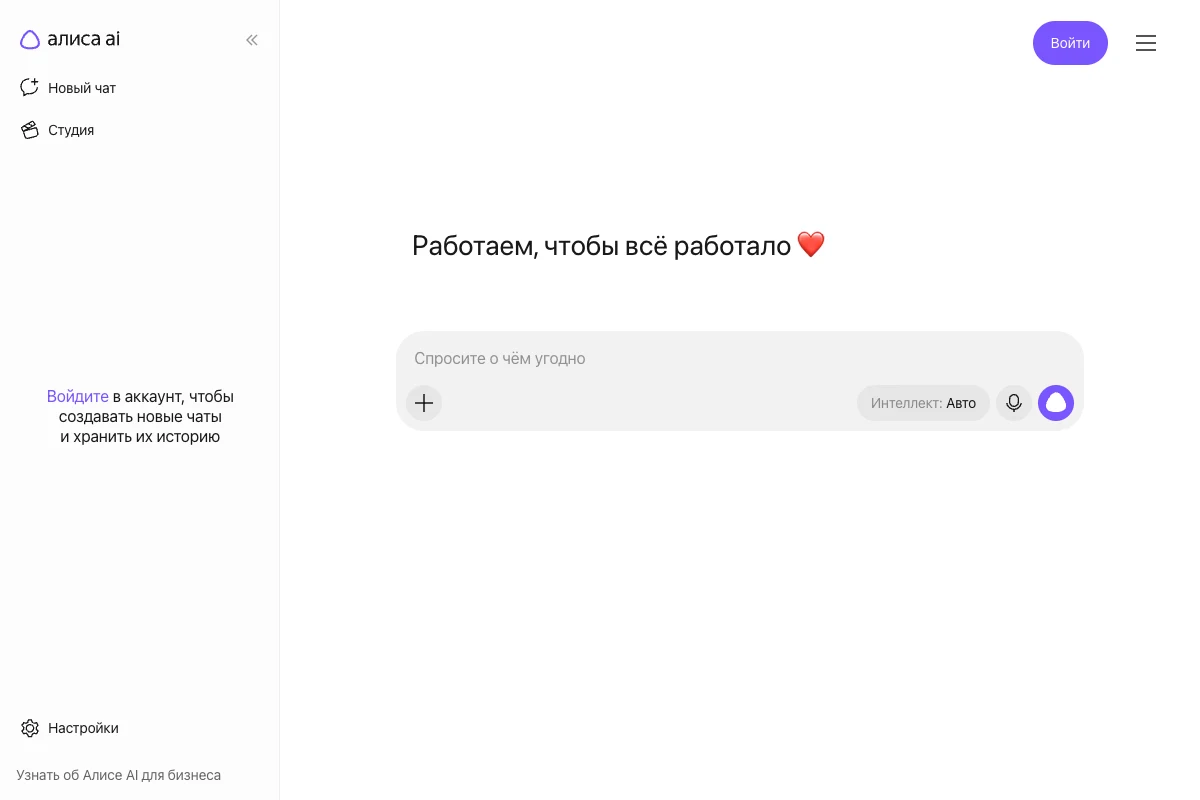
Сначала откройте чат или раздел «Студия». Вход в аккаунт нужен для работы со своей историей. На публичном экране видно кнопку прикрепления рядом со строкой запроса. После входа расположение элементов может отличаться в зависимости от приложения.
- Выберите исходник. Возьмите оригинал из галереи, а не скриншот переписки с маленькой фотографией.
- Откройте нужный режим. Для одного снимка используйте изменение. Для двух исходников найдите объединение.
- Прикрепите файл. Дождитесь его появления в сообщении. Запрос без загруженного снимка не позволит проверить сохранение человека.
- Опишите одну операцию. Назовите объект, нужную правку и детали, которые должны остаться.
- Сравните результат. Откройте исходник и новую версию рядом. Смотрите не только на красивый фон.
- Сохраните удачный вариант. Вернитесь к нему, если следующая правка испортит кадр.
Справка указывает для загрузки форматы JPEG и PNG и размер до 20 МБ. Если снимок не прикрепляется, проверьте его формат и целостность. Когда исходник слишком тяжёлый, сохраните отдельную уменьшенную копию. Оригинал оставьте у себя.
Не отправляйте серию требований вслепую. Сначала убедитесь, что снимок прикрепился. Затем сделайте одну правку и только после её проверки переходите к следующей.
Алиса фото бесплатно: что учитывать
Бесплатный вход удобен, когда нужно попробовать одну задачу. Но бесплатность ничего не говорит о точности правки. Посмотрите условия выбранной функции прямо в интерфейсе: доступность, очередь и дополнительные опции могут меняться.
Не покупайте дополнительный доступ только потому, что первая картинка вышла неудачной. Сначала выясните причину: исходник слабый, просьба противоречивая или инструмент меняет то, что должен сохранять. Платная очередь сама по себе это не исправляет.
- Для разовой смены настроения кадра начните с доступного бесплатного режима.
- Для серии товарных снимков проверьте одну карточку целиком до запуска остальных.
- Для старого семейного портрета оцените узнаваемость, а не гладкость кожи.
- Для заказа клиента заранее согласуйте, какие изменения допустимы.
Запросы для фона, одежды и удаления предметов
Фраза «сделай красиво» оставляет слишком много свободы. У нейросети получится собственное представление о красоте. Иногда вместе с фоном она переделает лицо или одежду. Укажите, где проходит граница правки.
Заменить фон без новой внешности
Замени только фон на светло-серую студийную стену. Сохрани лицо, причёску, одежду, положение рук и ракурс. Сделай мягкую тень за человеком. Не добавляй украшения и надписи.
После такой правки проверьте уши, край очков и волосы. В этих местах фон соприкасается с человеком, поэтому грубый контур хорошо заметен. Для отдельной работы с окружением пригодится сценарий замены фона на фото.
Примерить одежду с понятным результатом
Замени футболку на тёмно-синий свитер без рисунка. Сохрани лицо, фигуру, позу, руки и фон. Ткань должна естественно лежать на плечах и не сливаться с волосами.
Проверяйте не только цвет вещи. Манжеты, воротник и складки должны согласовываться с положением тела. Такая примерка помогает оценить образ, но не показывает реальную посадку конкретного размера. Если нужен другой цвет волос, задачу лучше вынести в смену цвета волос по фото.
Убрать лишний объект
Убери пакет на полу слева от кресла. Восстанови на его месте пол с тем же рисунком и освещением. Сохрани кресло, стену и все остальные предметы.
Освободившееся место иногда превращается в гладкое пятно. Посмотрите на линии плитки, доски пола и соседние тени. Если рисунок прерывается, попросите исправить именно этот участок. Не начинайте заново весь интерьер.
Как Алиса объединяет два фото
В инструкции по объединению описан отдельный режим с двумя фотографиями. Он нужен, когда материал для новой сцены находится в разных исходниках. Например, человек на одном фото, а одежда или предмет на другом.
Подготовьте снимки с похожим ракурсом. Когда один человек снят сверху, а другой снизу, общая сцена потребует сильной перестройки. Возня с перспективой способна затронуть лица. Для первого опыта удобнее портреты без сложной позы и без обрезанных голов.
Создай совместный портрет двух людей из приложенных фотографий. Сохрани индивидуальные черты каждого лица. Поставь людей рядом на нейтральном фоне, выровняй освещение и масштаб голов. Не добавляй других людей.
Общий снимок проверьте по каждому человеку отдельно. Нос и форма глаз могут незаметно усредниться. Если один портрет удачен, а другой нет, уточните, кого нужно исправить. Для похожей задачи есть объединение фотографий с отдельным исходником для каждого человека.
Когда для фото стоит попробовать ChatGPT
Для сложной точечной правки стоит сравнить результат Алисы с моделью изображений OpenAI. В справке по изображениям ChatGPT описаны работа с загруженным снимком и выделение области. Там же указано, что изменения могут выйти за границы выделения.
Победителя определяет ваша задача на одном исходнике. Проверяйте сохранение лица, выполнение запроса и цену принятого результата. Если альтернативная модель точнее выполняет нужную правку, она лучше для этого снимка. Универсальный рейтинг без такого сравнения мало помогает.
| Что не удалось | Что проверить у другой модели |
|---|---|
| Лицо стало другим | Сохранение исходных черт после одной правки |
| Надпись искажена | Точное написание и читаемость в маленьком размере |
| Изменилось лишнее | Выполнение запрета на правку остальных деталей |
| Сломалась общая сцена | Одинаковое освещение и естественные пропорции |
В Musya GPT можно начать с раздела изображений и посмотреть карточку GPT Image 2.5. Это вариант с русским интерфейсом и оплатой российской картой. Доступ через Musya не превращается в подписку на официальный сайт ChatGPT: условия сервисов отличаются.
Почему Алиса не меняет фото как задумано
Причина может быть в самом запросе. «Сохрани всё и полностью переделай стиль» задаёт конфликтующие требования. Назовите детали, которые можно менять: фон, цвет ткани, освещение. Остальное перечислите как ограничения.
- Нет файла в ответе. Проверьте, завершилась ли операция. Не принимайте текстовое описание за готовый снимок.
- Получился другой человек. Вернитесь к исходнику и сузьте правку. Повторная обработка уже изменённого лица закрепляет ошибку.
- Предмет не убран. Уточните его место, цвет и положение относительно соседних объектов.
- Фото выглядит пластиковым. Попросите сохранить фактуру кожи, естественный свет и мелкие детали.
Перед отправкой результата посмотрите на него в размере, в котором его увидят. Дефект волос заметен на аватарке, а мелкая ошибка текста становится критичной на рекламном баннере. Оценивать всю картинку только по первому впечатлению опасно.
Сохраняйте промежуточный удачный файл. Испорченная следующая версия не должна оставлять вас без результата. Для восстановления лица проще вернуться к оригиналу, чем исправлять несколько накопленных изменений.
Если нужна серия портретов, используйте критерии из статьи про ИИ-фотосессию по фото. Для очистки кадра полезен разбор удаления лишнего с фотографии. Начните с одной операции, сохраните удачный файл и только потом усложняйте сцену.