Восстановить старое фото
Как восстановить старое фото и не изменить лицо
Разбираем старое фото по дефектам, восстанавливаем его отдельными проходами и проверяем, не изменила ли нейросеть лицо, подписи и важные детали.
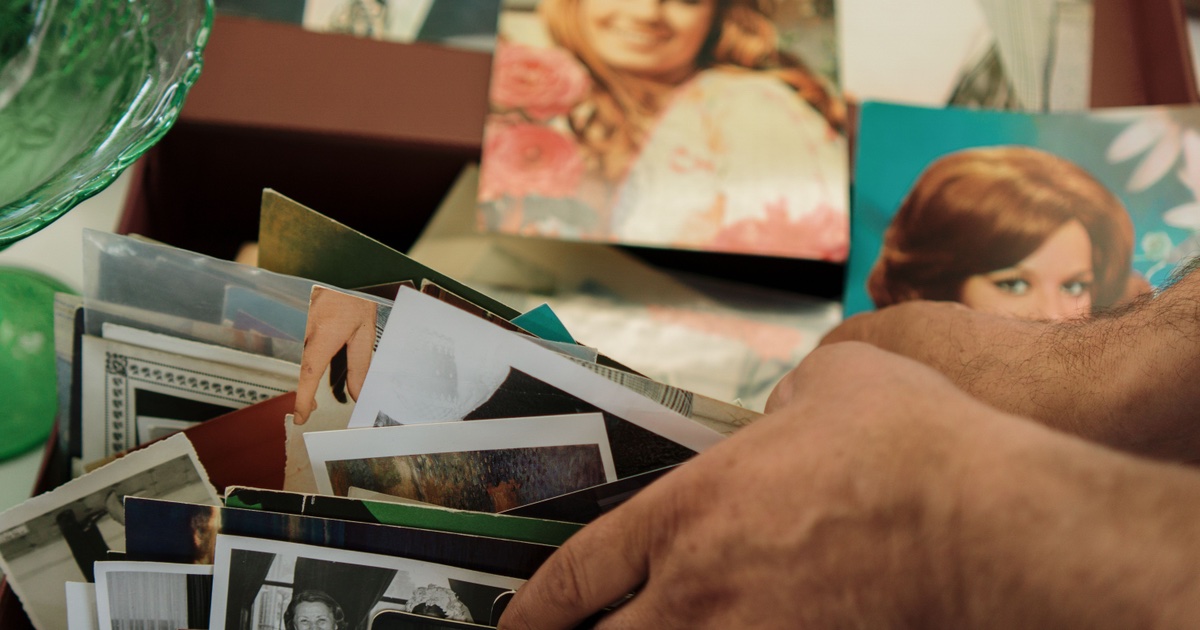
Сначала сделайте хороший скан и сохраните его без обработки. Затем уберите царапины и пятна, отдельно проверьте восстановление лица и только после этого добавляйте цвет. После каждого прохода сохраняйте новый файл. Так можно вернуться на шаг назад, если нейросеть изменила человека или дорисовала лишнюю деталь.
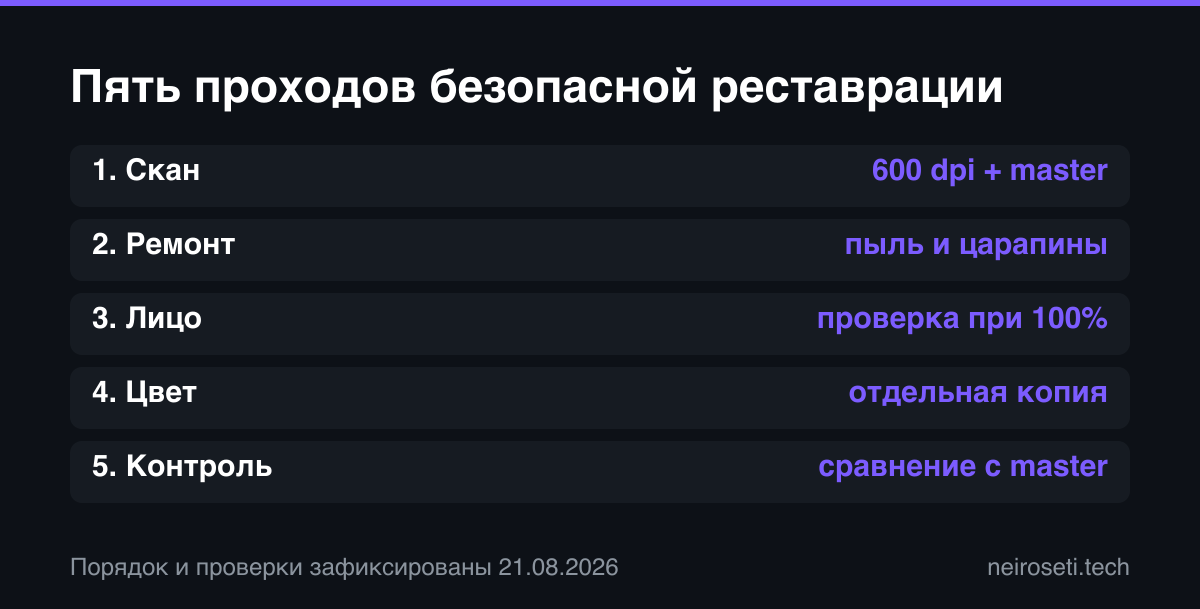
Одна кнопка «улучшить всё» для семейного архива опасна. Резкая картинка может выглядеть эффектно, но глаза, рот, причёска или орден на форме уже будут другими. Безопаснее пройти фотографию по пяти ступеням: скан, ремонт, лицо, цвет, контроль.
Сначала сохраните цифровой оригинал
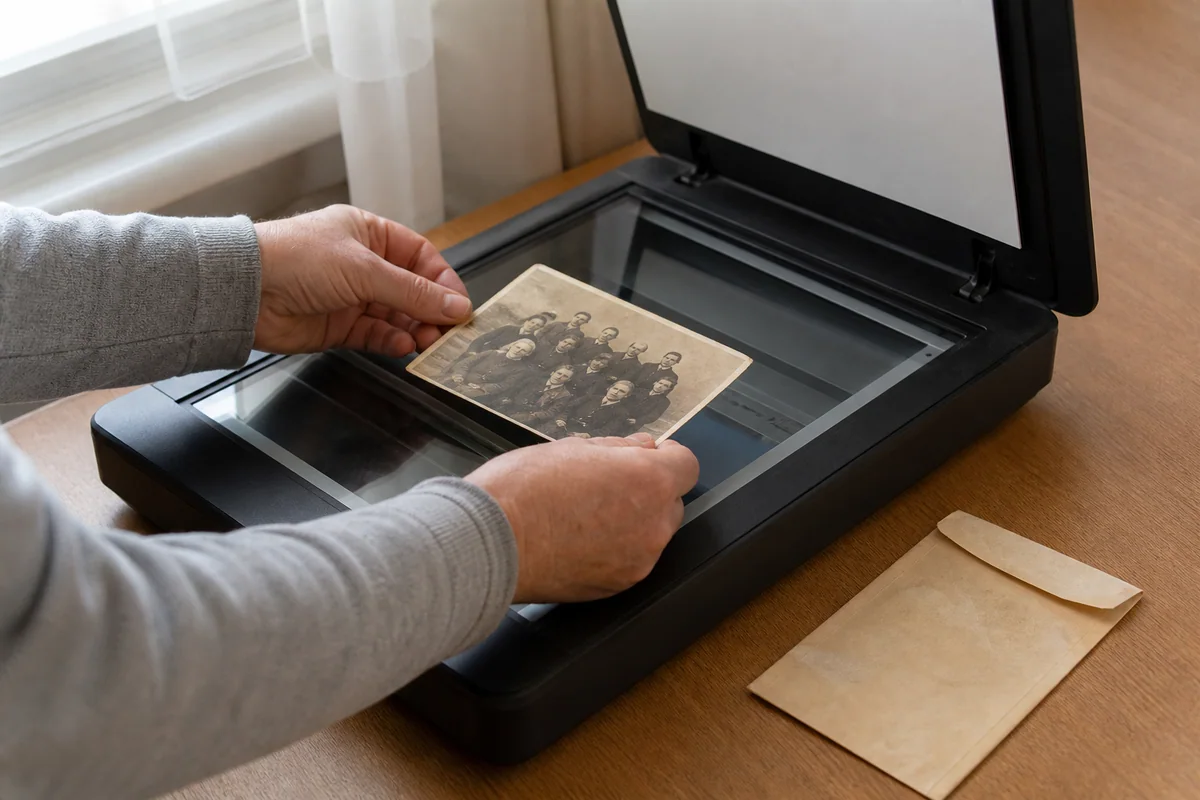
Сканируйте снимок до любой ретуши. Для цветной и чёрно-белой фотографии лучше выбрать цветной режим: он сохранит оттенок бумаги, чернил и пятен. В справке для сканеров ScanSnap режим высокого качества для цветного или серого изображения соответствует 600 dpi. Такое сканирование идёт медленнее, зато на копии остаётся больше мелких деталей.
Сохраните первый файл как family-master. Не обрезайте его и не пропускайте через фильтр. Это страховочная копия, к которой можно вернуться после любого неудачного исправления.
Если сканера нет, снимите фотографию на телефон. Положите её ровно, направьте камеру строго сверху и уберите прямой свет, который даёт блики. Не используйте вспышку.
Проверьте углы кадра: прямоугольная карточка не должна превращаться в трапецию. Такой пересъём годится для начала, хотя блики и изгиб бумаги потом исправить сложнее.
Выберите действие по дефекту
Посмотрите на исходник при масштабе 100% и назовите главную проблему. Не включайте все улучшения сразу. Когда каждый дефект исправлен отдельным проходом, проще понять, где появились выдуманные детали.
| Что видно на снимке | Первый проход | Что проверить | Стоп-сигнал |
|---|---|---|---|
| Пыль, царапины, заломы | Удаление повреждений | Края лица, одежды и предметов | Вместе с царапиной исчез шов, прядь волос или надпись |
| Выцветший, но целый портрет | Мягкое восстановление тона | Светлые участки лица и фон | Кожа стала пластиковой, пропала фактура бумаги |
| Маленькое или размытое лицо | Улучшение лица на копии | Глаза, нос, рот, уши, линия волос | Человек стал похож на другого |
| Чёрно-белая карточка без повреждений | Колоризация отдельного файла | Кожа, форма, фон | Цвет выглядит правдоподобно, но вы хотите считать его исторически точным |
| Трещина закрыла глаз или часть рта | Ручная ретушь либо очень слабый режим | Сходство с другими семейными фото | Сервис полностью придумал утраченную черту |
Если задача шире реставрации, пригодится обзор нейросетей для обработки фотографий. Для семейного снимка главный критерий другой: результат должен сохранять узнаваемые черты, а не набирать максимум резкости.
Как восстановить фото в Nero AI
Для первого автоматического прохода можно использовать Nero AI Photo Restore. Сервис принимает JPG, JPEG, PNG, BMP, WebP, JFIF и AVIF. Загружайте копию, а не файл family-master.
- Откройте русскую страницу Nero AI Photo Restore и загрузите снимок.
- Начните с режима «Натуральный+». Он рассчитан на восстановление старой фотографии с сохранением естественного вида.
- Сравните результат с «Классическим» режимом. У режимов разное сочетание удаления царапин, шумоподавления, восстановления лица и цвета, поэтому выбирайте по сходству с исходником, а не по названию.
- Restore+ оставьте для снимка с заметными дефектами. Чем сильнее вмешательство, тем внимательнее проверяйте лицо и мелкие предметы.
- Просмотрите варианты рядом с исходником, скачайте лучший и назовите файл
family-repair.
На 21 августа 2026 года новый пользователь получает 10 пробных кредитов. «Классический» режим расходует от 1 до 3 кредитов, «Натуральный+» и Restore+ по 4. Условия могут измениться, поэтому перед загрузкой проверьте блок о бесплатной обработке на странице сервиса.
Не оценивайте результат по маленькому окну предпросмотра. Скачайте файл и откройте его при масштабе 100%.
Мелкие ошибки чаще заметны именно там.
Проверьте лицо при масштабе 100%
Нейросеть не знает, как человек выглядел в момент съёмки. Если глаз, губа или часть причёски стёрты, сервис заполняет пробел вероятной деталью. Иногда она выглядит аккуратно, но не совпадает с оригиналом.
Поставьте рядом исходник и обработанную копию. Сначала сравните форму глаз и расстояние между ними. Потом проверьте нос, линию рта, уши и волосы. В групповом кадре пройдите по каждому лицу отдельно. Ещё один круг проверки нужен для пальцев, украшений, медалей, пуговиц, текста и узора на одежде.
Если черты изменились, вернитесь к family-repair. Отключите усиление лица или выберите более слабый режим. Небольшая размытость честнее, чем чёткий портрет другого человека.
Добавляйте цвет последним
Колоризация не чинит трещины и не возвращает утраченные черты. Она назначает серым областям вероятные цвета. Поэтому сначала уберите физические повреждения и проверьте лицо, а затем сделайте копию family-color.
Для отдельного цветового прохода подойдёт колоризатор Облака Mail. На странице сервиса можно загрузить старый снимок, получить цветную версию и сохранить её в папку «Воспоминания». Перед загрузкой ещё раз проверьте, что отправляете копию без царапин, но не master-файл.
Относитесь к цвету как к художественной версии. Алгоритм может правдоподобно покрасить платье, стену или автомобиль, однако это не доказывает, что предметы были именно такого оттенка. Если цвет важен для семейной истории, сверяйтесь с подписями, похожими кадрами и воспоминаниями родственников.
Когда нейросеть нужно остановить
Сервис стоит остановить, если на исходнике полностью потеряны глаза, половина лица, подпись, номер на форме или предмет, по которому определяется место съёмки. Nero прямо предупреждает: при утрате важных частей кадра идеальное восстановление не гарантируется, а результат может исказиться.
Есть три рабочих варианта. Оставить дефект как часть документа. Применить слабую очистку только вокруг него. Передать снимок ретушёру и дать ему другие фотографии того же человека.
Последний вариант особенно полезен, когда трещина проходит через глаз или рот: специалист сможет опираться на семейный архив, а не только на догадку модели.
Старый снимок часто хочется сделать «как новый». Для архива полезнее другая цель: убрать то, что мешает смотреть, и не стирать следы времени, которые несут информацию. Дата на обороте, рамка, фактура бумаги и почерк иногда ценнее гладкого фона.
Сохраните историю обработки
Разложите результат по пяти файлам. Названия могут быть простыми:
family-master– исходный скан без изменений;family-repair– убраны пыль, пятна и царапины;family-face– отдельная версия после проверки лица;family-color– цветной вариант;family-print– обрезанная копия для печати или отправки.
Не перезаписывайте предыдущий файл.
Если после колоризации обнаружится изменённая пуговица или край фотографии, не придётся начинать со сканирования. Для других задач можно отдельно выбрать инструмент из подборки сервисов для обработки фото, но master всегда храните отдельно от рабочих копий.
Мастер-копию лучше оставить в исходном формате сканера без повторного сжатия. Для мессенджера или публикации сделайте отдельный JPEG. Так пересылка не повлияет на архивный файл.
Частые вопросы
Можно ли восстановить старое фото бесплатно?
Да, если хватает пробного лимита выбранного сервиса. На 21 августа 2026 года Nero даёт новому пользователю 10 кредитов, но лимиты меняются. Сначала обработайте один снимок и скачайте результат, прежде чем загружать весь архив.
Какое разрешение выбрать при сканировании?
Для цветной или серой фотографии можно начать с 600 dpi. Такое разрешение указано для режима высокого качества ScanSnap. У другого сканера названия режимов могут отличаться, поэтому сверяйте dpi в настройках, а не слово «лучшее» на кнопке.
Можно ли восстановить фото, снятое на телефон?
Можно, если карточка лежит ровно, камера направлена сверху, а на бумаге нет бликов. Снимите несколько дублей и выберите самый резкий. При сильном изгибе, стекле поверх фотографии или мелком групповом портрете лучше найти сканер.
Почему нейросеть меняет лицо?
Она восстанавливает недостающую область по закономерностям из обучающих данных. Если исходной информации мало, возникает правдоподобное, но придуманное лицо. Сравнение при масштабе 100% помогает заметить подмену глаз, рта и линии волос.
Нужно ли сначала раскрашивать фотографию?
Нет. Сначала исправьте царапины, пятна и заломы, затем проверьте лицо. Цвет добавляйте к чистой копии отдельным проходом, иначе алгоритм может закрепить дефекты в цветной версии.
В каком формате сохранить результат?
Храните исходный файл в формате, который создал сканер, без повторного сжатия. Для отправки сделайте отдельный JPEG. Если сервис принимает исходный формат, загружайте рабочую копию с максимальным доступным качеством.
Для целого, но выцветшего портрета хватит скана, мягкого восстановления и отдельной колоризации. Если повреждение закрыло узнаваемую черту лица, не усиливайте режим ради резкости: сохраните дефект или подключите ручного ретушёра.
Данные проверены 21 августа 2026 года.