Фото и изображения
Улучшить фото нейросетью: свет, фон и аккуратные правки
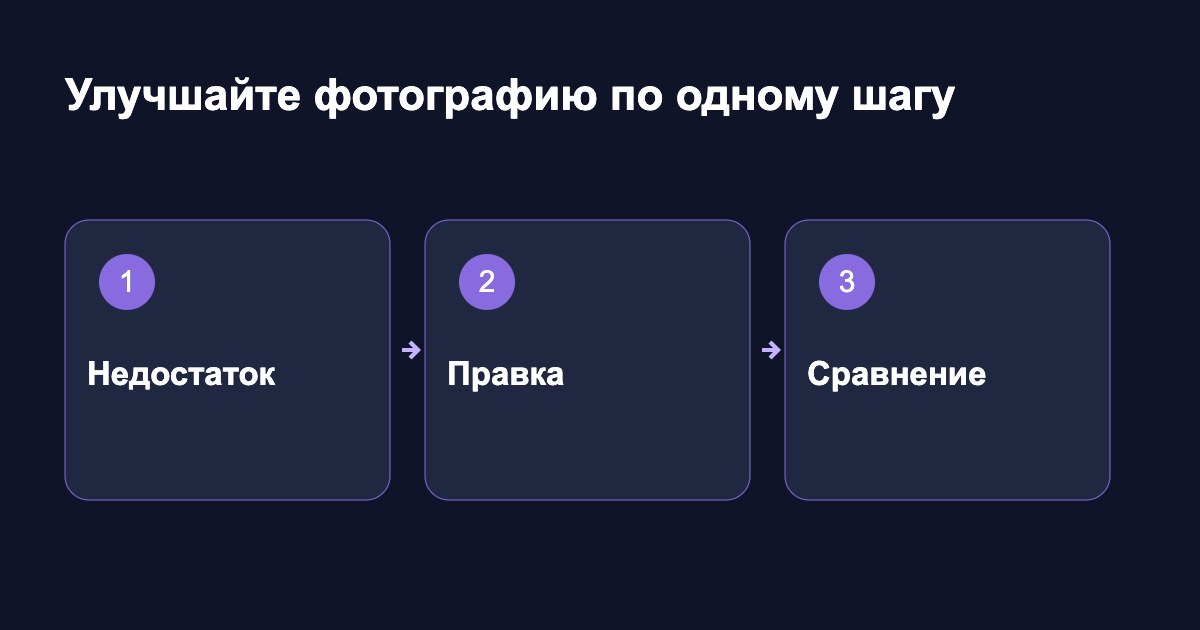
Улучшайте фотографию по одному шагу.
Проверено: 12.10.2026, веб: официальные справки и публичные страницы; версия интерфейса не раскрыта
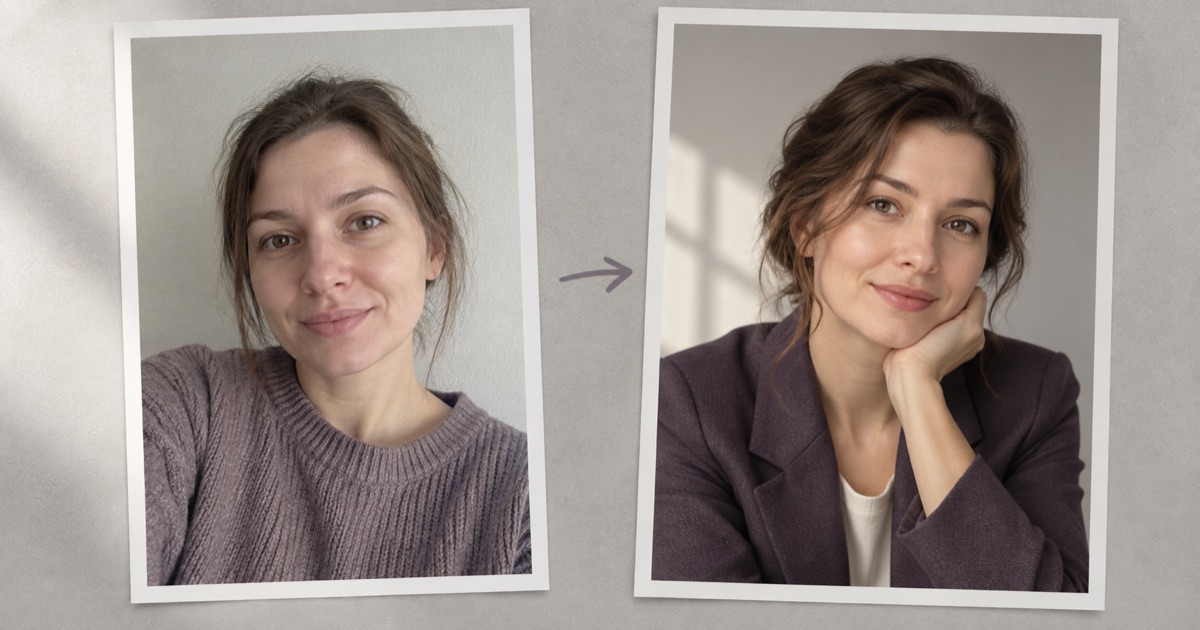
Улучшить фото нейросетью можно разными способами: убрать помеху, выровнять освещение, заменить фон или сделать снимок визуально чётче. Сначала назовите, что именно мешает. Обещание улучшить всё сразу часто заканчивается новой картинкой, которая теряет важные детали исходника.
Вопросы перед улучшением фотографии
Можно ли исправить совсем смазанный снимок?
Инструмент может дорисовать правдоподобные детали, но это не доказанное восстановление того, что было перед камерой. Для важных лиц сравнивайте результат особенно внимательно.
Можно изменить фон и свет?
Да, если выбранный режим поддерживает правку исходника. Попросите сохранить человека или предмет, а операции выполняйте отдельно.
Нужно ли обязательно менять внешность?
Нет. Улучшение кадра можно ограничить фоном, освещением или удалением помехи.
Чем проверить качество?
Сравните исходник и результат рядом: лицо, контуры, надписи, цвет предмета и следы правки.
Что выбрать для первой пробы?
Один понятный дефект на хорошем исходнике. Так проще оценить, что изменилось и сколько попыток потребовалось.
Какие улучшения фото поручить нейросети
Кадр может выглядеть плохо по разным причинам. Лишний человек на заднем плане не исправляется повышением резкости. Тёмное лицо не требует новой причёски. Подберите действие к конкретной проблеме.
| Что мешает | Что попросить | Что сохранить |
|---|---|---|
| Лишний предмет | Удалить его и продолжить фон | Соседние линии и тени |
| Неудачное окружение | Заменить только фон | Человека и его контур |
| Тусклый кадр | Уточнить свет и цвет | Естественную кожу и оттенок товара |
| Мелкий исходник | Сделать визуально более чёткую копию | Лицо, надписи и форму предметов |
Для работы с исходником можно проверить GPT Image 2.5 или другую доступную модель правки. Такие режимы описаны у OpenAI и Google. Выбирайте по результату одной операции, а не по обещанию «улучшить что угодно».
Сначала устраните то, что мешает кадру. Когда задача названа точно, проще заметить ошибку и сохранить удачную версию.
Как улучшить фото нейросетью по исходнику
Возьмите оригинальный файл, который сохранился у вас. Копия из мессенджера может потерять детали ещё до обработки. Не используйте скриншот маленького превью, если есть полноценная фотография.
В разделе изображений Musya выберите режим работы с фото из доступного каталога. Конкретное действие удобно начать на странице улучшения качества.
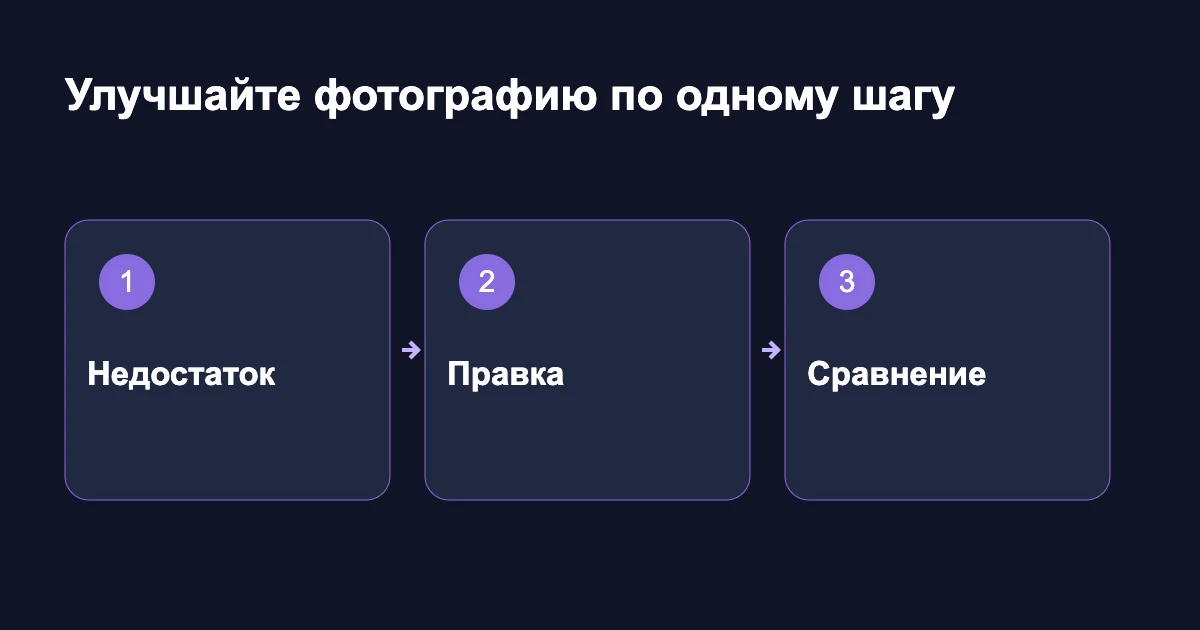
- Выберите оригинал. Сохраните его отдельно до обработки.
- Назовите один недостаток. Не поручайте одновременно менять лицо, фон и свет.
- Укажите ограничения. Перечислите детали, которые должны остаться.
- Создайте копию. Оценивайте её рядом с исходником.
- Сохраните принятый вариант. Следующее изменение делайте после проверки.
Промпты для улучшения света и фона
Прояснить тёмный кадр можно без просьбы сделать человека моложе. Опишите освещение и сохранение естественной фактуры. Если кожа стала гладкой как пластик, результат ещё не принят.
Сделай освещение фотографии мягче и светлее. Сохрани черты лица, возраст, естественную фактуру кожи, одежду и положение тела. Не добавляй макияж и не меняй фон.
Смену окружения делайте отдельно. Для неё есть сценарий замены фона. Проверьте волосы, прозрачные детали очков и общую тень: там легко заметить кривую склейку.
Замени только фон на спокойную светлую стену. Сохрани человека, волосы, одежду и руки. Подбери естественную тень, которая соответствует исходному свету. Без новых украшений.
Удалить помеху, не испортив окружение
Назовите предмет и его положение. Фраза «убери лишнее» заставляет модель выбирать за вас. Если нужна чистая сцена, используйте удаление объекта и уточните, чем заполнить освободившееся место.
Убери провод на столе справа от кружки. Продолжи деревянную поверхность с тем же рисунком. Сохрани кружку, её тень и остальные предметы. Не выравнивай стол до однотонного пятна.
Проверьте текстуру и повторяющиеся линии. Исправленная область не должна отличаться по резкости от остального кадра. Если появился шов, попросите доработать его, не меняя всю фотографию.
Почему повышение чёткости может изменить фото
Если нужной детали в исходнике почти не видно, новый вариант может её придумать. Это особенно заметно на глазах, зубах, украшениях и мелком тексте. Красивый результат не обязательно точная копия реального события.
В семейном портрете проверяйте узнаваемость каждого человека. В товарной фотографии сверяйте надписи, цвет и конструкцию предмета. Для документов не меняйте лицо, возраст и отличительные особенности.
Не путайте правдоподобие с точностью. Если новая деталь не подтверждается исходником, это дорисовка. Для важных фотографий сохраняйте оригинал вместе с обработанной копией.
Как закончить обработку без лишних попыток
Определите заранее, какой дефект нужно устранить. Когда он исправлен и важные детали сохранены, не продолжайте генерацию ради ещё более красивого варианта. Новая попытка может вернуть старую проблему или изменить лицо.
- Исправлена выбранная помеха.
- Исходник не заменён чужой внешностью.
- Нет новых надписей и предметов.
- Результат читается в нужном размере.
- Файл скачан и открывается отдельно.
Общие операции описаны в статье о нейросети для обработки фото. Точность лица поможет проверить разбор фотосессии по исходнику. Улучшайте то, что мешает вашей задаче, и останавливайтесь после принятого результата.