Убрать лишние объекты
Как найти следы ретуши после удаления объекта нейросетью
Пять следов неудачной ретуши, проверка в трёх масштабах и выбор между исправлением, откатом и отказом от облачной обработки.
Нейросеть не возвращает фон, который был закрыт человеком или предметом. Она дорисовывает вероятное продолжение сцены, поэтому проверяйте не только пустое место: линии, узор, свет, соседние детали и тень могут выдать правку. Если изменилось лицо, буква, товар или другая смысловая деталь, вернитесь к исходнику вместо нового прохода по уже придуманному участку.
Пустое место ещё не означает чистую ретушь
После удаления объект может исчезнуть полностью, а ошибка останется рядом. Модель продолжит край стола под другим углом, повторит одну группу листьев, осветлит кусок стены или перерисует пальцы возле маски. На беглый взгляд фон выглядит цельным. Сравнение с исходником показывает, что сцена стала другой.
Генеративное удаление работает с контекстом вокруг выделения и предлагает вариант заполнения. Например, русская справка Adobe Firefly позволяет уточнять маску и создавать другие варианты результата. Это полезный контроль, но ни один вариант не открывает настоящие пиксели за удалённым предметом.
Разделите два критерия. Визуальная правдоподобность отвечает на вопрос, заметит ли зритель заплатку. Достоверность отвечает на другой вопрос: сохранились ли факты сцены. Для отпускного кадра правдоподобного продолжения неба может хватить. Для фото товара, интерьера перед ремонтом, ДТП, документа или новости придуманная деталь меняет смысл.
Сохраните исходник отдельно до первой правки. Если редактор поддерживает слои, применяйте удаление на новом слое. В актуальной русской справке Photoshop такой режим описан прямо: изменение остаётся обратимым, а исходный слой можно снова открыть для сравнения.
Пять следов, которые чаще всего видны на готовом фото
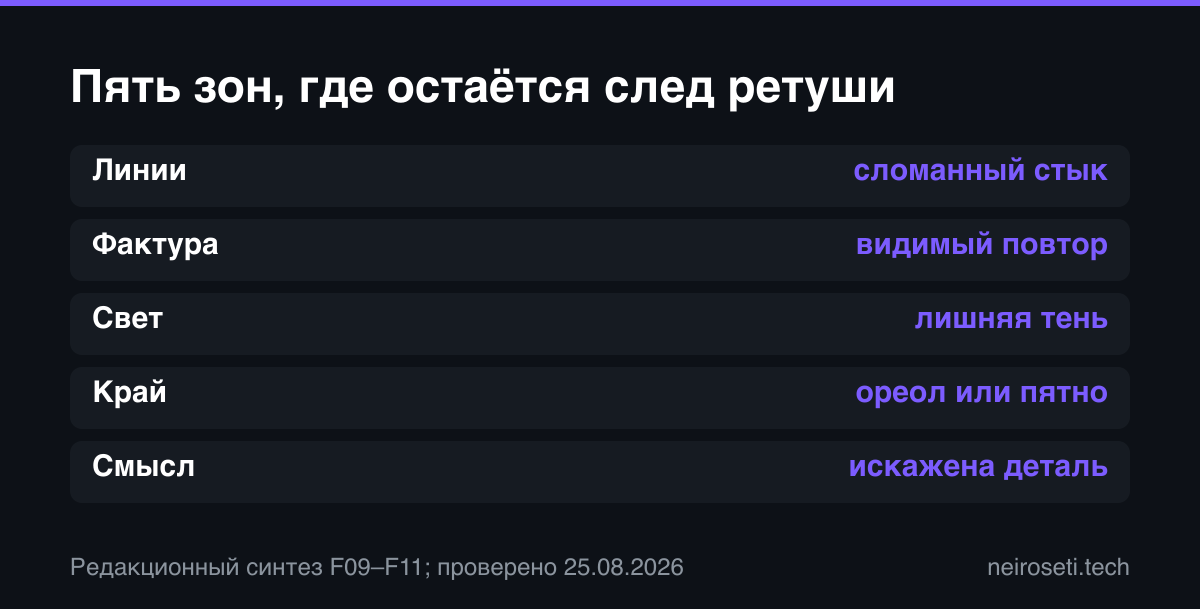
Ищите дефект по устройству сцены, а не по границе кисти. Русскоязычные практические разборы совпадают в зонах риска: прямые линии, повторяющаяся фактура, тени, отражения, лица и текст требуют отдельного контроля.
| Зона | Как выглядит след | Где смотреть | Стоп-сигнал |
|---|---|---|---|
| Линии и перспектива | перила раздваиваются, шов плитки меняет угол | продолжите линию взглядом через место удаления | две стороны линии не сходятся |
| Повторяющийся узор | один кирпич, лист или фрагмент ткани скопирован несколько раз | сравните ритм до и после маски | повтор образует заметный штамп |
| Свет, тень, отражение | предмет исчез, но его тень осталась; заплатка освещена с другой стороны | смотрите всю поверхность, а не только маску | свет противоречит соседним предметам |
| Край маски | цветной ободок, мягкое пятно или резкий шов | увеличьте контур и пространство вокруг него | дефект заметен в размере публикации |
| Смысловая деталь | изменилась буква, палец, лицо, ценник или форма товара | наложите исходник мысленно или сравните рядом | информация стала иной |
Размытое пятно не всегда хуже детального заполнения. На боке или небе мягкая область может выглядеть естественно. Новый кирпич с неверной перспективой заметнее и сильнее меняет сцену. Оценивайте связь с окружением, а не число мелких деталей внутри заплатки.
Проверьте пространство шире маски. При удалении чашки нейросеть может сохранить стол, но изменить край руки рядом. При удалении человека из группы она способна дорисовать чужую часть одежды на оставшейся фигуре. Сам объект исчез, однако результат всё равно не проходит.
Проверьте результат в трёх масштабах
Один масштаб не показывает все ошибки. Проверка при увеличении находит технический шов, общий вид выявляет нелогичную композицию, а конечный размер отвечает на практический вопрос: заметен ли дефект там, где фото увидят.
- Откройте 100%. Не растягивайте изображение сильнее его пиксельного размера. Проверьте край маски, шум, резкость, повтор фактуры и соседние детали.
- Уместите весь кадр. Посмотрите на направление света, перспективу, баланс пустого места, тени и отражения. Здесь проявляется тень без предмета или слишком чистое пятно среди сложного фона.
- Покажите в целевом размере. Для карточки сайта откройте ширину блока, для презентации выведите слайд, для печати сделайте пробный фрагмент. Незаметный пиксельный шов можно принять, если он не меняет смысл. Сломанную линию нельзя принимать только потому, что её плохо видно на телефоне.
Русскоязычные практические источники советуют смотреть результат при увеличении и целиком. Число процентов не нужно превращать в ритуал: цель проверки состоит в том, чтобы отдельно увидеть фактуру и логику всей сцены.
Сравнивайте с исходником рядом, а не по памяти. В Google Фото фотографию в режиме предпросмотра можно удерживать для сравнения, а изменения можно восстановить. Эти действия описаны в официальной русской справке Google Фото. В другом редакторе откройте два файла в соседних окнах или быстро переключайтесь между слоями.
Выберите действие по типу дефекта
Локальный дефект можно довести, а смысловую подмену лучше откатить. Не расширяйте маску автоматически после каждого неудачного результата: большая область даёт модели больше пространства для новой версии фона.
Примите результат, если линия продолжается, свет совпадает, соседние детали не изменились, а шов не виден в конечном размере. Сохраните отдельный файл и не удаляйте оригинал.
Доведите локально, если остался тонкий ободок или небольшое различие зерна. Сузьте маску до дефекта либо используйте обычную восстанавливающую кисть. Не заставляйте генератор заново рисовать исправную половину стола ради края в несколько пикселей.
Перегенерируйте из оригинала, если фон в целом понятен, но первый вариант сломал узор или свет. Измените маску, исключите лицо, текст и край важного предмета, затем сравните несколько вариантов. Adobe рекомендует кисть немного шире удаляемой области, но это не разрешение захватывать соседнюю смысловую деталь.
Откажитесь от автоматической правки, если объект закрывает значимую информацию. Нейросеть не знает номер под заклеенной табличкой, форму повреждения под сумкой или лицо за чужой головой. Результат может выглядеть убедительно, но проверить его по исходнику невозможно.
Повторный проход по уже дорисованному участку опасен накоплением ошибок. Новая генерация принимает первый вымысел за часть входного кадра. Если второй вариант хуже, вернитесь к чистому оригиналу, а не к предыдущей заплатке.
На каких сценах нейросеть справляется хуже
Сложность растёт, когда через удаляемый объект проходят правила сцены. На пустом небе достаточно продолжить градиент. За человеком у ограды нужно восстановить шаг прутьев, перспективу, тень и часть земли одновременно.
Особенно внимательно проверяйте:
- архитектуру, плитку, кирпич, полки и провода с длинными прямыми линиями;
- текстиль, сетку, обои и фасады с повторяющимся ритмом;
- воду, зеркала, стекло и глянцевые поверхности с отражениями;
- волосы, пальцы, украшения и ремни возле края маски;
- лица, надписи, логотипы, номера и мелкие детали товара;
- сильный шум, смаз и JPEG-блоки, которые модель может принять за фактуру.
Разделяйте объект и его последствия. Сначала уберите предмет, затем оцените тень или отражение как отдельную задачу. Если объединить обе области одной длинной маской, редактору придётся согласовать разные поверхности. Ошибку будет труднее локализовать.
Смотрите и на шум исходной камеры. Ровная дорисовка посреди зернистого вечернего кадра выглядит как вытертая салфеткой область. Обратная ошибка тоже заметна: модель добавляет случайную резкость там, где соседний фон мягкий из-за глубины резкости. Не пытайтесь исправить такое пятно общим повышением резкости всего снимка. Сначала верните локальной области ту же степень детализации, что есть рядом, либо откатите генерацию.
Мелкий объект на однородной поверхности остаётся самым понятным сценарием. Крупная фигура, которая закрывает пересечение нескольких плоскостей, требует от модели сразу придумать геометрию, материал и освещение. Здесь разумнее заранее принять, что автоматический результат будет эскизом для ручной доводки, а не готовым файлом.
Иногда кадрирование честнее генерации. Если прохожий стоит у самого края и не меняет сюжет, обрезка сохранит настоящие пиксели. Для более широкой обработки пригодится подборка нейросетей для фото, но смена сервиса не восстанавливает скрытый фон.
До загрузки решите, где будет обрабатываться фото
Слово «в приложении» не означает «на устройстве». Редактор может стоять на компьютере, а генеративный запрос отправлять в облако. Для обычного пейзажа это один риск, для паспорта, медицинского снимка, фото ребёнка, закрытого интерьера или рабочего документа – другой.
Проверьте четыре пункта до выбора файла:
- Где выполняется именно удаление: на устройстве или на сервере.
- Включена ли синхронизация с аккаунтом или облачной библиотекой.
- Что оператор пишет об использовании контента для обучения и передаче подрядчикам.
- Можно ли удалить историю, проект и загруженный исходник.
Photoshop даёт показательный выбор: в режиме инструмента «Удалить» можно включить обработку в облаке или на устройстве. После загрузки локальная модель работает на компьютере, если оборудование соответствует требованиям. Для чувствительного кадра это понятнее, чем общее обещание «безопасно» на лендинге.
Google Фото предупреждает, что при включённом копировании изменения синхронизируются с аккаунтом. Значит, наличие мобильного приложения само по себе не доказывает локальный путь. Откройте настройки резервного копирования и решите, допустима ли синхронизация до правки.
Adobe также заявляет в русской справке Firefly, что личный контент подписчиков Creative Cloud не используется для обучения текущих моделей. Это позиция оператора, а не независимый аудит. Не переносите её на сторонний плагин, другую компанию или любой будущий режим.
Если русская политика не объясняет нужный режим, не проверяйте её паспортом или закрытым интерьером. Возьмите нейтральную копию либо выберите подтверждённую обработку на устройстве. Обезличивание тоже делайте до загрузки, а не внутри того же облачного сервиса.
Не стирайте маркировку AI-правки
Метка происхождения помогает отличить исходный снимок от изменённой версии. Firefly добавляет Content Credentials при загрузке результата. Google Фото показывает сведения об AI-редактировании после «Волшебного редактора» и «Волшебного ластика». Samsung предупреждает, что Galaxy AI Editor ставит на выходной контент водяной знак.
Эти механизмы различаются: метаданные можно потерять при пересохранении или публикации через другую платформу, а видимый знак остаётся частью картинки. Не обещайте, что любой зритель всегда увидит историю правки. Храните оригинал, называйте версии понятно и при документальной важности подписывайте факт редактирования словами.
Не удаляйте служебную AI-метку вторым ластиком. Такой проход не улучшает фотографию, а скрывает происхождение изменения и создаёт ещё один дорисованный участок.
Чек-лист перед экспортом
Пройдите список на исходнике и результате рядом:
- оригинал сохранён отдельно, правка лежит в новом файле или слое;
- маска не захватила лицо, текст, край товара или руку;
- прямые линии сходятся, узор сохраняет шаг и не повторяет один фрагмент;
- тень и отражение согласованы с оставшимися предметами;
- вокруг маски нет ободка, размытого облака и резкого изменения шума;
- фото проверено при 100%, целиком и в размере публикации;
- режим обработки и облачная синхронизация понятны до загрузки;
- значимая AI-метка и исходник сохранены.
Для рабочих карточек добавьте ещё одну проверку: не исчез ли вместе с помехой дефект товара. Для недвижимости сравните розетки, стыки стен и границы мебели. Для семейного архива проверьте лица и руки каждого человека, а не только бывшее место объекта.
Если результат прошёл список, сохраните его с номером версии. Если один пункт не проходит, запишите конкретный дефект: «разрыв линии у левого края», а не «что-то не так». Такое описание помогает сузить следующую маску и не перерисовывать удачный участок.
Более широкий выбор задач редактирования собран в обзоре AI-инструментов для изображений. Для этой проверки бренд вторичен: одинаковый стоп-сигнал нужно отклонить в любом редакторе.
Частые вопросы
Почему после удаления осталось размытое пятно?
Фон мог быть слишком сложным или маска захватила мало контекста. Вернитесь к исходнику, слегка измените границу и создайте новый вариант. Не расширяйте её на лицо, текст или исправную деталь.
Можно ли убрать след ретуши вторым проходом?
Да, если след локален: тонкий ободок, небольшой разрыв шума или край тени. Сломанную перспективу и придуманную смысловую деталь лучше откатить, иначе второй проход будет опираться на ошибочный фон.
На каком увеличении проверять результат?
Начните со 100%, затем посмотрите весь кадр и конечный размер публикации. Сильное увеличение находит пиксельный шов, но не показывает, правдоподобна ли сцена целиком.
Можно ли загружать личные фотографии в онлайн-ластик?
Только после проверки режима обработки, синхронизации и политики оператора. Паспорт, медицинский материал, фото ребёнка и закрытого интерьера безопаснее не отправлять в сервис с неясным облачным маршрутом.
Как понять, что нейросеть изменила область вне маски?
Переключайтесь между исходником и результатом. Проверьте полосу вокруг выделения, затем соседние лица, пальцы, текст, края товара, тень и отражение.
Нужно ли сообщать, что объект удалён?
Для личного декоративного кадра решение зависит от ситуации. Для новости, отчёта, товара, недвижимости или доказательного снимка сохраните оригинал и явно укажите правку, если она способна изменить вывод зрителя.
Как принять решение
Принимайте файл, если дефект не виден в целевом размере и смысл сцены сохранён. Небольшой шов доведите локально; сломанную геометрию перегенерируйте из оригинала. Чувствительный или доказательный снимок оставьте без облачной генерации, если путь данных и границы допустимой правки нельзя проверить.
Данные проверены 25.08.2026.