Удалить татуировку
Стирание татуировки с фото: как проверить кожу
Как найти мыло, неверный тон и сломанный контур после стирания тату, когда остановить нейросеть и что узнать о загрузке личного фото.
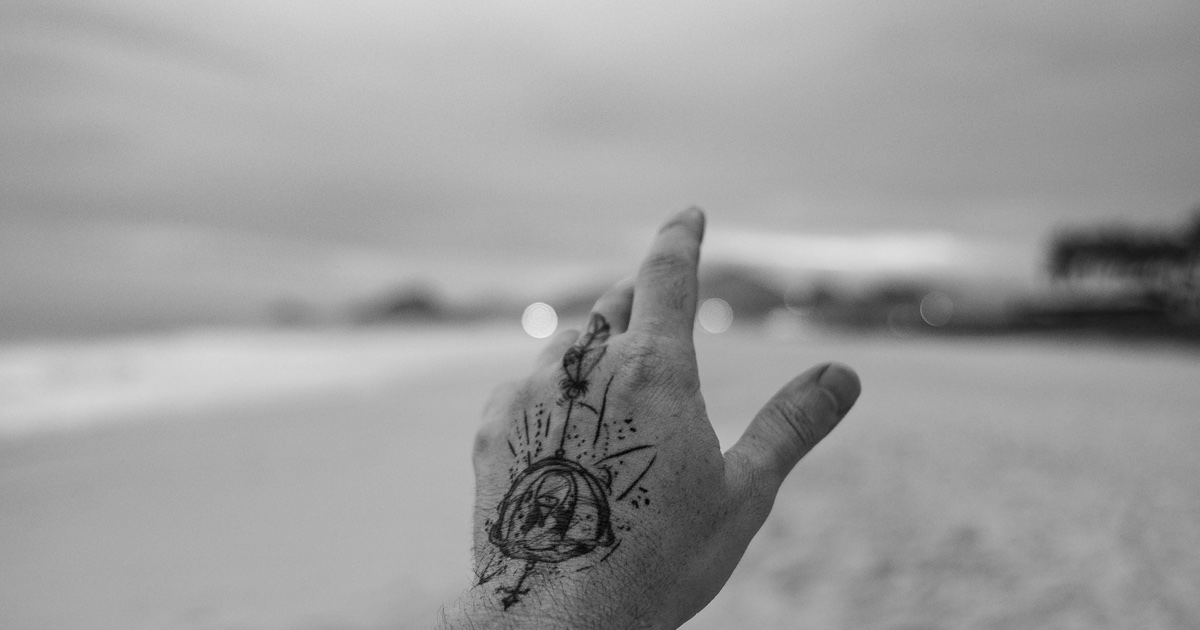
После стирания татуировки с фото оцените не только исчезновение рисунка. Сравните поры, волоски, складки, вены, тени и край тела с исходником при увеличении 100%, а затем в размере будущей публикации. Если один и тот же дефект остался после точной поправки, вернитесь к оригиналу и доведите небольшой участок вручную.
Здесь речь только о цифровой ретуши изображения, а не о медицинском удалении татуировки с кожи. Единого собственного теста сервисов на одинаковых исходниках нет, поэтому материал не присваивает им места по качеству.
Сначала зафиксируйте детали, которые нельзя менять
Нейросеть не знает, какая кожа действительно скрывалась под пигментом в момент съёмки. Она строит правдоподобное продолжение видимой области. Удачный результат поэтому означает не «возвращение оригинальной кожи», а аккуратную реконструкцию без заметного нарушения кадра.
Сохраните исходник отдельно и до обработки составьте короткий контракт сохранения. В него входят:
- контур плеча, локтя, кисти, шеи или другой части тела;
- направление и яркость света;
- волоски, поры, складки и естественное зерно снимка;
- родинки, вены и шрамы, если их нужно оставить;
- края одежды, украшений и волос рядом с тату;
- цвет кожи по обе стороны от будущей маски.
Откройте копию рядом с оригиналом. Отметьте две или три контрольные точки, например родинку у верхнего края рисунка, блик на предплечье и линию рукава. После каждой попытки проверяйте именно их. Без такого сравнения легко принять гладкую заплатку за чистую кожу.
Не уменьшайте рабочую копию до размера соцсети заранее. При ресайзе мелкие дефекты смешиваются с соседними пикселями, поэтому редактор получает меньше информации о порах и волосках. Сначала правьте файл близкого к исходному разрешения, а уменьшенную версию создавайте после приёмки. Оригинал оставляйте неизменным: он нужен и для сравнения, и для повторного старта без накопленных артефактов.
Чем меньше зона, которую разрешено перерисовать, тем ниже риск затронуть лицо, анатомический край или фон. На официальной русской странице SnapEdit можно принять автоматическое выделение объекта или уточнить область ручной кистью. Название функции не гарантирует правильную кожу: маску всё равно нужно сравнивать с контрактом сохранения.
Пять артефактов после стирания тату
У дефектов разные причины. Бесконечно нажимать повторную генерацию бессмысленно: сначала назовите сбой, затем измените один параметр.
| Признак брака | Вероятная причина | Одна поправка | Когда остановиться |
|---|---|---|---|
| Размытая или пластиковая заплатка | Маска захватила слишком большую область, модели не хватило фактуры | Уменьшить маску и обрабатывать тату по секциям | Фактура снова исчезла в том же месте |
| Пятно другого тона | Модель продолжила цвет, но не направление света | Взять меньшую секцию с соседней освещённой кожей в окружении | Пятно видно в конечном размере фото |
| Повторяющиеся поры или волоски | Синтез скопировал заметный фрагмент текстуры | Сместить край маски и сократить её ширину | Повтор остался после одной новой попытки |
| Ломаный край руки или одежды | Выделение пересекло анатомическую границу | Вернуть исходник и вести маску на несколько пикселей внутри кожи | Контур не совпадает даже при обычном масштабе |
| Новая родинка, линия или остаток чернил | Генерация придумала деталь либо не закрыла весь пигмент | Исправить только этот фрагмент маленькой кистью | Правка создаёт другой дефект рядом |
Пластиковая кожа, мыло, странные новые детали и неверный свет встречаются в двух русскоязычных разборах генеративного удаления объектов. Это не статистика частоты и не доказательство одинаковой работы всех моделей. Это полезная классификация наблюдаемых сбоев.
Когда нейросеть получает слишком мало опоры
Маленькая линейная татуировка на плече при мягком дневном свете оставляет вокруг себя достаточно чистой кожи. Большой «рукав» скрывает почти всю фактуру, пересекает мышцы и может доходить до одежды. Во втором случае модели приходится выдумывать намного больше.
Риск заметного брака растёт в пяти сценариях:
- Тату занимает большую долю видимой кожи. Соседнего образца мало, а один широкий мазок меняет форму руки.
- Рисунок лежит на сгибе. Локоть, кисть, пальцы и шея меняют рельеф; гладкая заливка быстро ломает объём.
- Через тату проходят волосы, вены или шрам. Модель должна продолжить тонкую структуру, а не только подобрать цвет.
- Свет смешанный или жёсткий. Тень, цветная лампа и солнечный блик дают разные оттенки на соседних сантиметрах.
- Исходник смазан или пережат. JPEG-блоки и шум дают ложную фактуру, которую генерация может усилить.
Сначала ищите более качественный оригинал, а не новый сервис. Не отправляйте в редактор скриншот из мессенджера, если сохранился файл камеры. Проверьте, не включена ли автоматическая коррекция цвета. Для сложного кадра полезнее сохранить естественное зерно, чем заранее сгладить кожу ретушью.
Если доступно несколько кадров одной съёмки, выберите тот, где вокруг тату видны участки с тем же углом и светом. Другой снимок можно использовать как визуальную подсказку при ручной доводке, но автоматический сервис не обязан переносить из него фактуру. Не выдавайте составной монтаж за восстановление реальной скрытой кожи.
Исправляйте участок, а не весь кадр
При маленькой тату сделайте маску чуть уже внешней границы пигмента и увеличьте её только там, где остались линии. При большом рисунке разделите работу на участки с одинаковым светом: верх плеча, внешняя сторона предплечья, зона у локтя. Не обрабатывайте весь «рукав» одной полосой.
После первой версии выберите один дефект. Если исчезла фактура, уменьшите участок. Если неверен тон, смените границу секции так, чтобы рядом оставался образец с тем же светом. Если сломан край тела, восстановите оригинал и отведите маску внутрь. Одновременная смена маски, команды и режима не покажет, что именно помогло.
Одна повторная попытка нужна для проверки причины. Третья и четвёртая генерации того же участка обычно превращают работу в перебор случайных вариантов. При повторе ошибки сохраните лучший результат отдельным слоем и перейдите к локальной ручной правке.
Три маршрута с разной степенью контроля
Сравнение ниже описывает подтверждённый способ управления, а не визуальный рейтинг. Качество нельзя честно ранжировать без одинаковых фото, настроек и экспортов.
| Маршрут | Что контролирует пользователь | Где уместен | Ограничение |
|---|---|---|---|
| SnapEdit | Принимает автоматическое выделение или уточняет область кистью | Небольшая тату на участке с понятными границами | Сервис удаляет объекты в целом, а не доказывает точность именно на коже |
| GPT Russia | Описывает локальную правку текстовой командой с ограничениями | Случай, когда нужно явно потребовать сохранить поры, родинки и форму | Это коммерческий агрегатор; его заявления о скорости и качестве не равны независимому тесту |
| AKVIS Ретушер ИИ | Делит большую область на фрагменты, задаёт образцы и дорабатывает стыки | Сложный край или крупный участок, где нужен пошаговый контроль | Требует установки, времени и ручных навыков |
В разборе GPT Russia о ретуши без пластика советуют прямо закреплять сохранение текстуры, родинок и формы лица, а результат сравнивать с оригиналом при 100%. Это метод контроля, а не доказательство превосходства указанных там моделей. Для крупной области русский учебник AKVIS предлагает обработку по частям и ручную доработку стыков: такой маршрут медленнее, зато позволяет исправлять отдельные фрагменты.
Если нужна более широкая задача с фоном, цветом или резкостью, сначала определите класс правки по обзору нейросетей для обработки фото. Случайный переход между десятью редакторами не компенсирует плохой исходник.
Приватность проверяют до загрузки
Фото с татуировкой может одновременно показывать лицо, дом, номер машины, документ, ребёнка, клиента или ещё не опубликованный проект. Кнопка «загрузить» передаёт не абстрактную картинку, а конкретный файл с возможными метаданными.
До загрузки найдите ответы на восемь вопросов:
- Где идёт обработка: только на устройстве, в браузере или на сервере?
- Сохраняется ли исходник после завершения операции?
- Какой срок хранения указан числом?
- Есть ли понятная команда удаления файла и аккаунта?
- Используют ли изображения для обучения или улучшения моделей?
- Может ли сотрудник получить доступ для поддержки или модерации?
- Удаляются ли EXIF-данные, включая дату и координаты?
- Есть ли у вас право загружать фото другого человека?
Понятная кнопка в браузере ещё не означает локальную работу. Если сервис не называет режим, условия конкретной функции нужно искать в актуальной политике, а отсутствие ясного срока хранения трактовать как неизвестность.
Retouch4me на русской странице панели разделяет Cloud Retouch и On-device: первый режим отправляет фото в облако, второй работает на компьютере без подключения к интернету. Компания отдельно заявляет, что не обучает модели на фотографиях пользователей. Это заявление оператора, а не независимый аудит, но формулировка показывает, какие детали стоит требовать от любого редактора.
Если в кадре есть паспорт, медицинские сведения, интимная сцена, закрытая территория или лицо ребёнка, а политика сервиса не даёт прямых ответов, не загружайте файл. Сделайте обезличенную копию без лица и метаданных либо выберите локальный ручной редактор.
Проверьте результат в двух масштабах
Увеличение 100% показывает шов, повтор пор, обрыв волоска и остатки чернил. Размер будущей публикации показывает другое: пятно тона, неверный свет, сломанный силуэт и слишком гладкую область. Проверка только в миниатюре скрывает фактуру, а проверка только в увеличении мешает увидеть целый кадр.
Пройдите чек-лист на исходнике и экспорте рядом:
- тату исчезла целиком, но родинки и шрамы из контракта сохранены;
- поры и зерно не обрываются прямой границей;
- волоски не клонированы одинаковыми группами;
- блик и тень продолжаются в прежнем направлении;
- контур тела, одежды и украшений не изменился;
- новая кожа не выглядит резче или мягче соседней;
- при целевом размере правка не читается отдельным пятном;
- формат, разрешение и цветовой профиль экспорта подходят для публикации.
После собственной проверки дайте экспорт человеку, который не видел процесс, и попросите показать место правки. Не подсказывайте, где была татуировка. Если наблюдатель сразу находит гладкое пятно или неверный край, результат не прошёл обычный просмотр, даже если при 100% отдельные поры выглядят убедительно. Такая слепая проверка не заменяет сравнение с оригиналом, но ловит дефекты, к которым автор успел привыкнуть.
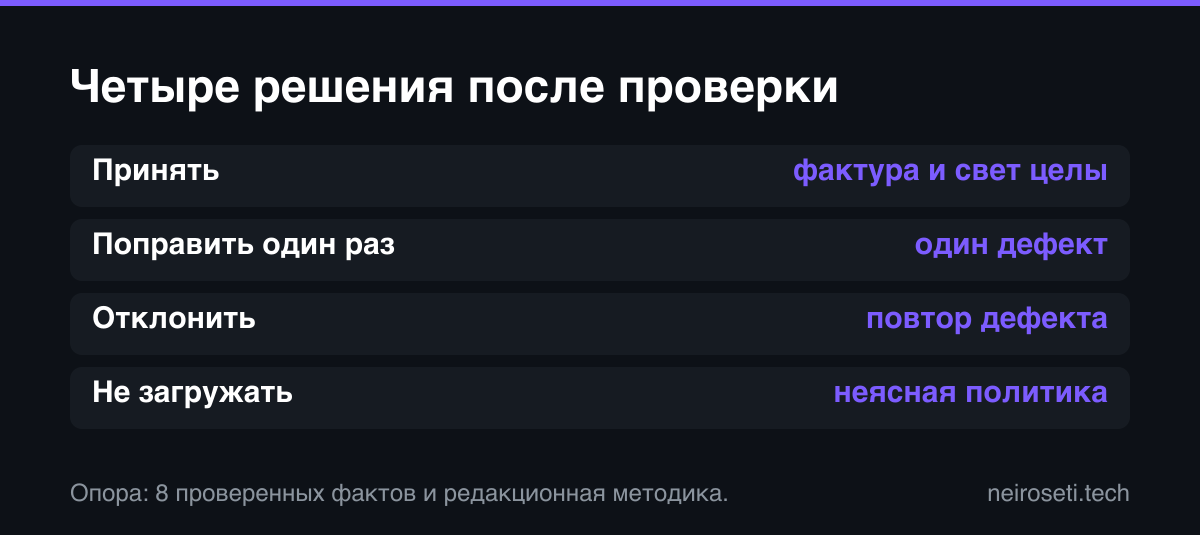
В конце должно остаться одно из четырёх решений: принять чистую версию, один раз поправить конкретный дефект, отклонить повторную ошибку или не загружать чувствительный кадр при неясной политике.
Стоп-сигналы для автоматической обработки
Вернитесь к оригиналу, если после одной точной поправки снова появляется тот же шов, пятно или сломанный край. Это значит, что модели не хватает опоры, а не попыток. Ручной штамп на небольшом фрагменте даст больше контроля, чем новая генерация всей зоны.
Не принимайте автоматическую версию, если изменилась анатомия, исчезла обязательная родинка или добавилась новая заметная деталь. Для портфолио клиента согласуйте такую ретушь отдельно: техническая возможность менять кожу не заменяет согласия человека.
Откажитесь от облачного маршрута, если не удалось подтвердить место обработки, срок хранения и использование файлов. Неясная политика не доказывает утечку, но не даёт основания рисковать чувствительным снимком.
Частые вопросы
Можно ли восстановить настоящую кожу под татуировкой?
Нет. По одному фото редактор не видит скрытые поры, волоски и родинки. Он синтезирует правдоподобный участок по окружению. Результат годится как ретушь снимка, но не как прогноз реального вида кожи после медицинской процедуры.
Почему после удаления получается мыльное пятно?
Чаще всего маска слишком велика или вокруг неё мало чистой фактуры. Вернитесь к исходнику, сократите область и обработайте тату по секциям. Если пятно повторилось, прекратите генерацию и доведите край вручную.
Как убрать большую татуировку-рукав?
Разделите её по рельефу и свету: плечо, предплечье, сгиб. Проверяйте каждую секцию до перехода к следующей. Если тату закрывает почти всю видимую кожу, точной реконструкции ждать нельзя.
Нужно ли удалять метаданные перед загрузкой?
Да, если файл может содержать координаты, дату или сведения об устройстве, а политика сервиса не объясняет работу с EXIF. Экспортируйте копию без метаданных и не загружайте единственный оригинал.
Нужен ли исходник высокого разрешения?
Берите файл камеры с наименьшим числом пересохранений. Высокое разрешение не создаёт скрытую кожу, но оставляет больше данных о порах, волосках и краях. PNG не улучшит уже пережатый JPEG; поддерживаемые форматы конкретного редактора проверяйте перед началом.
Можно ли проверить качество на телефоне?
Можно, если просмотрщик показывает 100% без дополнительного сглаживания. Сначала рассмотрите границу и фактуру при увеличении, затем откройте изображение в размере публикации. Для печати лучше повторить проверку на калиброванном большом экране.
Решение
Для маленькой тату на ровно освещённой коже подойдёт AI-ластик с точной маской. Зафиксируйте детали, сделайте одну версию и проверьте её при 100% и в конечном размере. Один локальный дефект разрешает одну осмысленную поправку.
Большая тату на сгибе, сломанный контур или повторный артефакт требуют возврата к исходнику и ручной доводки. Чувствительное фото при неясных условиях обработки не должно уходить в облако вообще. Качество здесь измеряется не пустым местом вместо чернил, а сохранённой кожей, светом, формой и контролем над файлом.
Дополнительные редакторы для более широких сценариев собраны в подборке нейросетей для обработки фото.
Данные проверены 27 августа 2026 года.