Фото и изображения
Генерация картинок нейросетью: запросы и правки онлайн
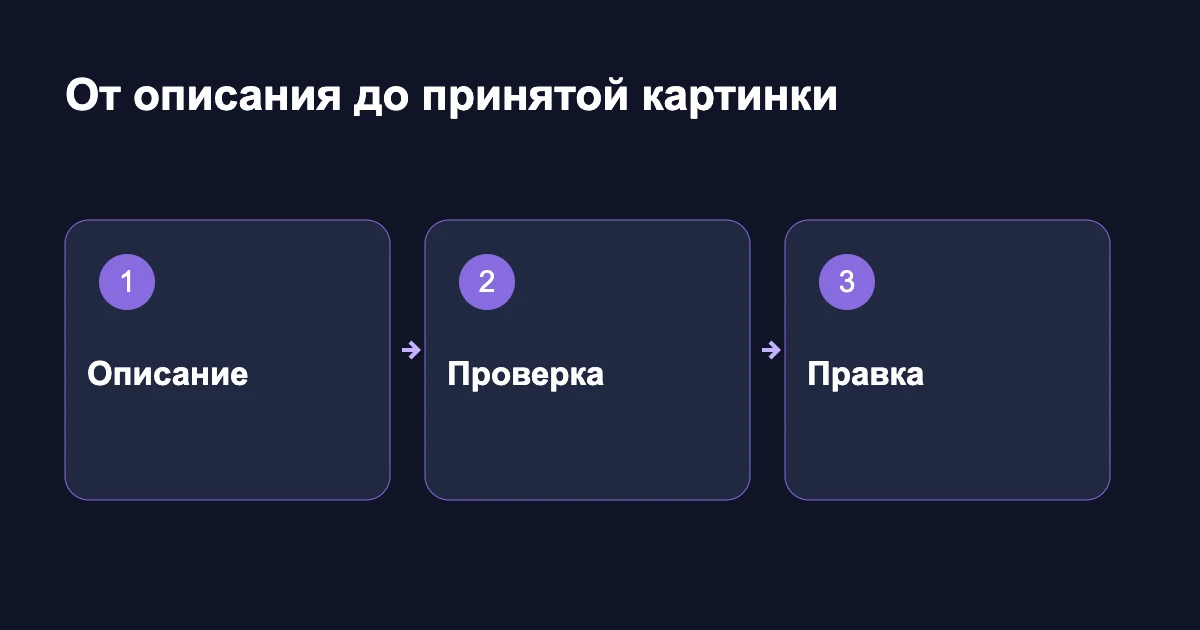
От описания до принятой картинки.
Проверено: 12.10.2026, веб: официальные справки и публичные страницы; версия интерфейса не раскрыта
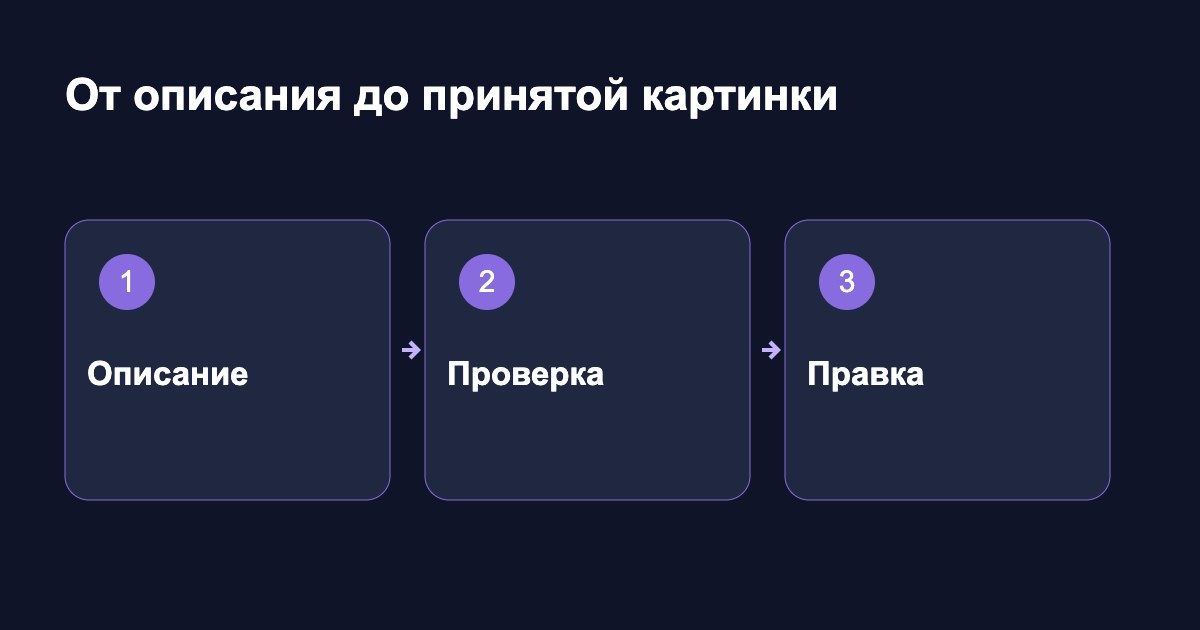
Генерация картинок нейросетью начинается с описания результата: что показать, где использовать и какие детали сохранить. Для первой попытки достаточно одного сюжета. Десять стилей в одном запросе чаще мешают, чем помогают.
Вопросы перед первой генерацией картинки
Обязательно писать на английском?
Нет. Начните с понятного описания на русском. Название нужной модели можно оставить в исходном написании.
Можно получить картинку по фото?
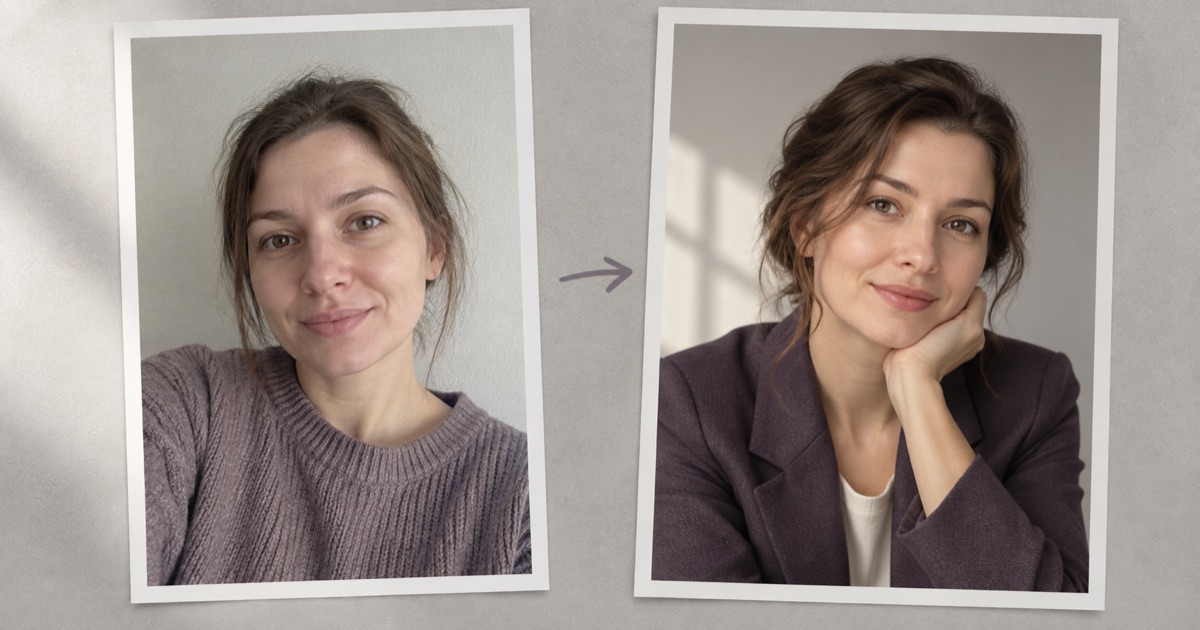
Да, если выбран режим с исходником. Заранее объясните, что нужно взять из фотографии: предмет, композицию или внешность.
Как сделать надпись?
Дайте короткую фразу дословно и укажите её положение. После генерации проверьте каждую букву.
Почему результат отличается от запроса?
Описание допускает разные трактовки. Уточните спорный элемент, сохранив удачные части изображения.
Можно попробовать бесплатно?
Посмотрите условия пробного доступа и лимит выбранной модели перед запуском. Бесплатная проба не означает неограниченную серию.
Как описать картинку для нейросети
Сначала определите назначение. Иллюстрация в статью должна объяснять мысль, открытка оставлять место для поздравления, фотография товара точно показывать предмет. Один и тот же красивый кадр не решает все три задачи.
| Часть | Пример | Что это задаёт |
|---|---|---|
| Главный объект | Кружка на деревянном столе | Центр внимания |
| Обстановка | Кухня у окна утром | Окружение и свет |
| Вид изображения | Естественная фотография | Способ подачи |
| Назначение | Горизонтальный баннер с местом слева | Композиция |
Не превращайте запрос в перечень похвал: «красиво, профессионально, потрясающе». Лучше назвать видимый признак. «Мягкий свет из окна» можно проверить, а «максимальное качество» ничего не говорит о сцене.
Хороший запрос можно проверить глазами. Предмет, положение, свет и свободное место дают больше контроля, чем общие эпитеты.
Генерация картинок онлайн по описанию
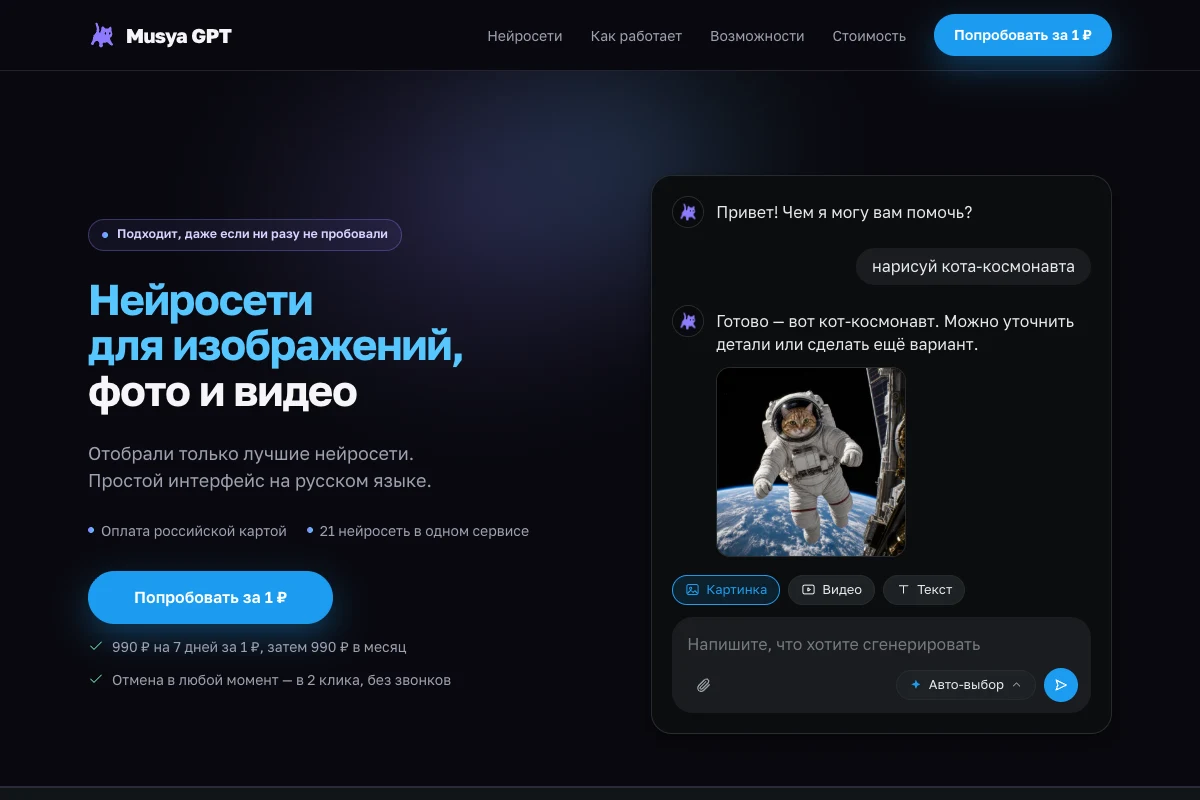
Для начала откройте раздел изображений и выберите инструмент из каталога Musya. Для текстовых надписей и точной правки можно начать с GPT Image 2.5. Это отправная точка для пробы, а не гарантия удачного первого кадра.
- Назовите назначение. Например, баннер для страницы с подарками.
- Опишите один сюжет. Выделите главный предмет и окружение.
- Задайте композицию. Укажите горизонтальный или вертикальный кадр и место для текста.
- Проверьте первую версию. Сверьте видимые детали с заданием.
- Исправьте один недостаток. Попросите сохранить то, что уже получилось.
Готовый промпт для картинки на русском
Предположим, нужен баннер для зимнего подарочного набора. Сначала создайте сцену без длинной надписи. Текст можно добавить отдельно, если он должен быть совершенно точным.
Создай горизонтальную фотографию подарочного набора: тёмная кружка, чай в бумажной упаковке и небольшой вязаный шарф на деревянном столе. Мягкий свет из окна, спокойное зимнее настроение. Предметы справа, слева свободный однотонный фон для заголовка. Без людей, логотипов и надписей.
Если кружка заняла весь кадр, поправьте размер и положение. Не переписывайте весь запрос и не меняйте одновременно свет, стиль и предметы. Иначе трудно понять, какая правка помогла.
Сохрани предметы и свет. Уменьши подарочный набор в кадре и сдвинь его правее. Оставь левую треть изображения свободной, без мелких деталей.
Картинки по фото: что взять из исходника
Работа по фотографии отличается от создания сцены с нуля. Опишите, что считается обязательным: форма товара, цвет одежды, положение человека. Остальное можно менять только в пределах вашей задачи.
Поддержку создания и редактирования изображений описывают справка OpenAI и документация Google. Возможности конкретного сервиса проверяйте в выбранном режиме: наличие модели в каталоге не означает одинаковый набор кнопок везде.
Для предмета на неподходящем фоне используйте замену фона. Если мешает отдельная деталь, начните с удаления объекта. Два исходника можно подготовить через объединение фотографий, но после сборки всё равно проверяйте контуры и свет.
Почему картинка не подходит для публикации
Посмотрите на руки, мелкие предметы, отражения и читаемый текст. Эти детали легко пропустить в маленьком превью. Откройте файл крупнее, а затем уменьшите до размера, в котором его увидит читатель.
Отдельно проверьте смысл. Если статья про совместную работу, один красивый ноутбук не показывает совместную работу. Если нужен товар, случайно изменившаяся упаковка может сделать изображение непригодным.
В справке Алисы также описано создание рисунка по запросу. Сравнивать инструменты полезнее на одинаковом задании. Сохраните описание и отметьте, где получились нужная композиция, русский текст и предмет.
Как сохранить результат и повторить удачный стиль
Скачайте принятый файл и сохраните рядом запрос. Для следующего изображения повторите описание света, фона и подачи. Меняйте только сюжет. Это помогает собрать серию, хотя совпадение всех деталей не гарантируется.
Перед публикацией проверьте обрезку: заголовок и главный объект не должны оказаться у края. Для серии с единым оформлением пригодится отдельный разбор иллюстраций. Для выбора модели начните с сравнения задач и критериев.