Видео нейросетью
Алиса и видео: оживление фото, запросы и альтернативы
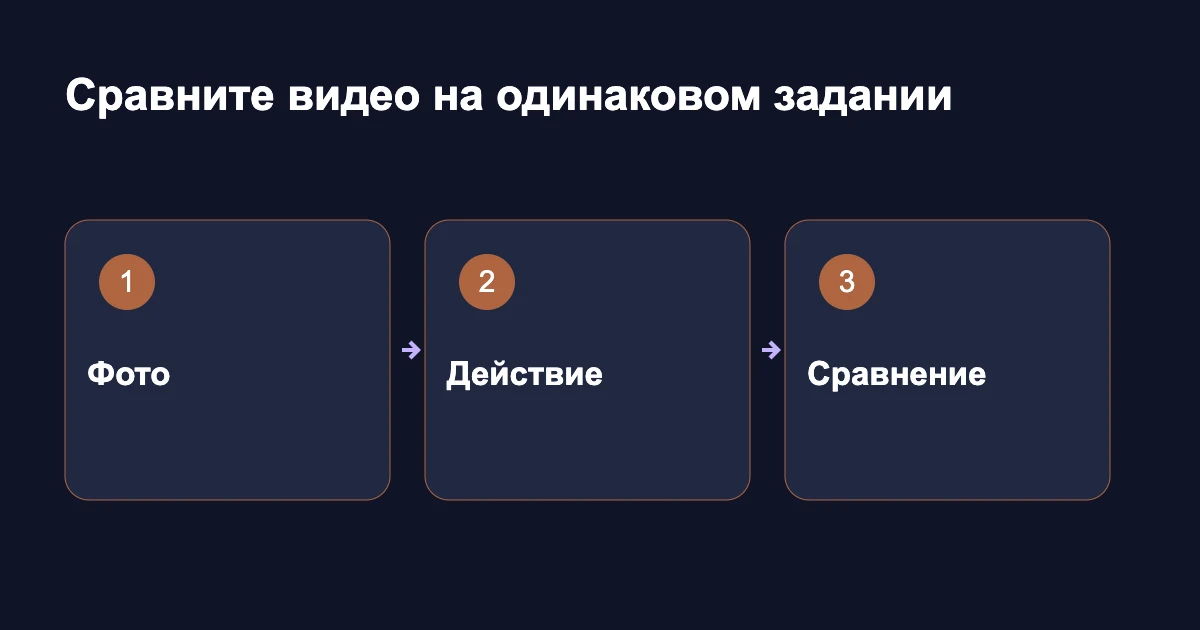
Сравните видео на одинаковом задании.
Проверено: 12.10.2026, веб: официальные справки и публичные страницы; версия интерфейса не раскрыта
Алиса создаёт видео из фотографии через оживление: загружаете кадр и описываете действие. Для простой пробы это понятный путь на русском. Если нужны точная речь, управляемое движение или несколько сцен, сравните другие режимы, а не рассчитывайте на одну кнопку.
Вопросы перед созданием ролика
Где начать видео в Алисе?
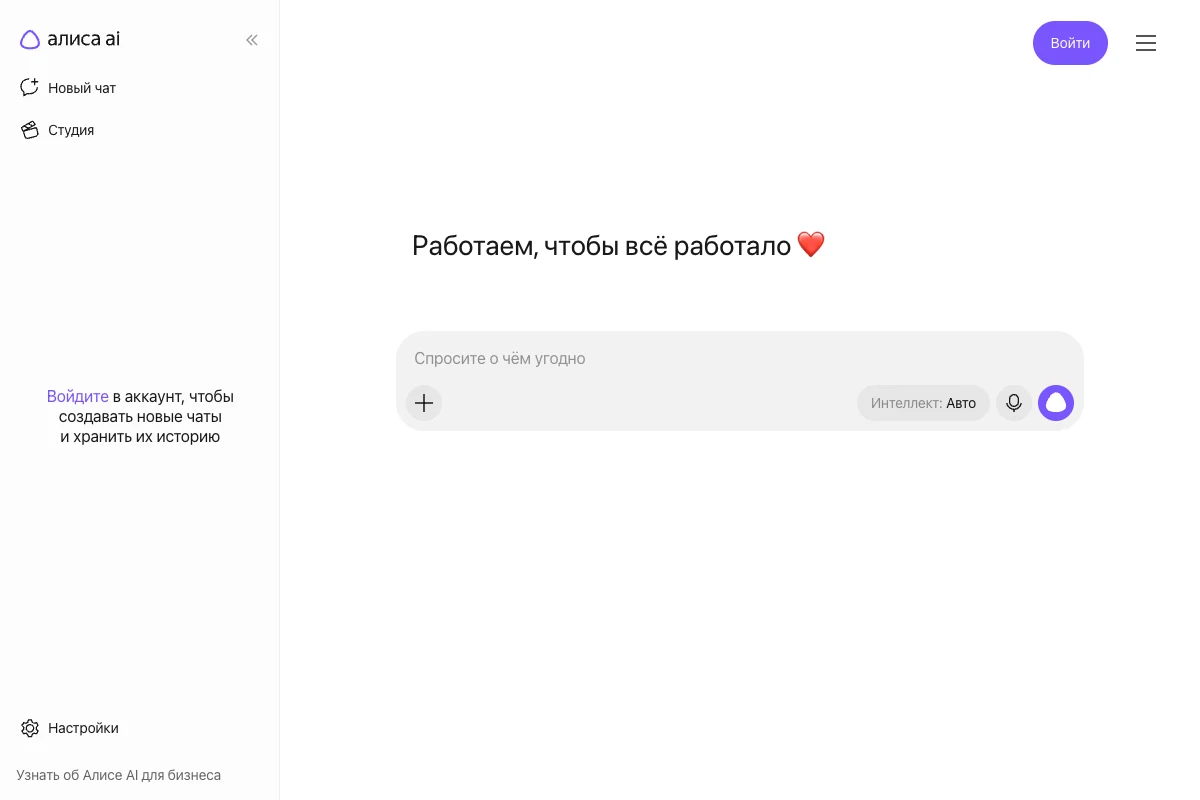
В Студии выберите оживление фото, добавьте изображение и опишите действие. Путь указан в официальной справке.
Подходит ли для полноценного фильма?
Простое оживление одного исходника не заменяет сборку истории из сцен.
Как сравнить с альтернативами?
Дайте одинаковое фото и одно действие, затем сравните сохранение лица, движение и готовый файл.
Что попробовать вместо Алисы?
Совместимые альтернативы из каталога. Выбирайте по нужному режиму.
Почему результат не устраивает?
Частые причины в конкретном задании: потеря узнаваемости, неверное движение или отсутствие нужной речи. Назовите дефект перед повторной пробой.
Как оживить фотографию в Алисе
Официальная инструкция ведёт через Студию и загрузку фото. Подготовьте кадр, на котором видны важные детали. Опишите одно движение: лёгкую улыбку, пар над чашкой или спокойное приближение.
Не перегружайте первую пробу. Если нужен человек с точной фразой, проверьте поддержку речи отдельно. Нельзя выводить наличие озвучки из того, что инструмент создаёт движение изображения.
Порядок пробы видео по фото
- Откройте Студию. Найдите оживление фотографии.
- Добавьте исходник. Сохраните оригинал отдельно.
- Опишите действие. Одно движение и спокойная камера.
- Просмотрите ролик. Проверьте важные детали на всей длине.
- Скачайте результат. Сравните файл с исходником перед отправкой.
Сохрани человека и фон фотографии. Пусть человек слегка улыбается и спокойно смотрит в камеру. Небольшое естественное движение, без речи, смены одежды и поворота камеры.
Когда стоит выбрать другую нейросеть для видео
Если результат меняет лицо или не выполняет действие, не называйте это просто «плохим качеством». Запишите, что именно сломалось. Так легче подобрать альтернативу и проверить, исправила ли она проблему.
| Задача | Первый выбор | Проверка |
|---|---|---|
| Нужна речь | Модель с поддержкой звука | Текст и движение губ |
| Нужна сцена с нуля | Видео по описанию | Сюжет и последовательность |
| Нужно точное движение | Совместимый режим по фото | Действие без подмены объекта |
| Нужна история | Несколько отдельных сцен | Связность после сборки |
Сравнение полезно, когда вы проверяете один и тот же дефект на одинаковом задании.
Альтернативы Алисе из каталога Musya
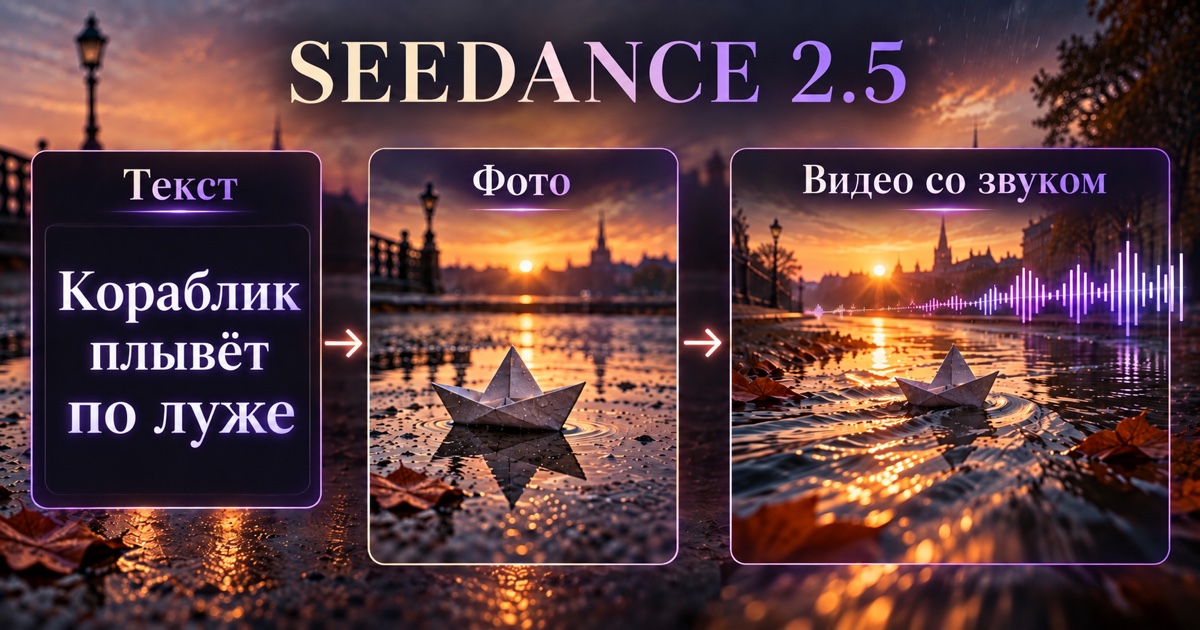
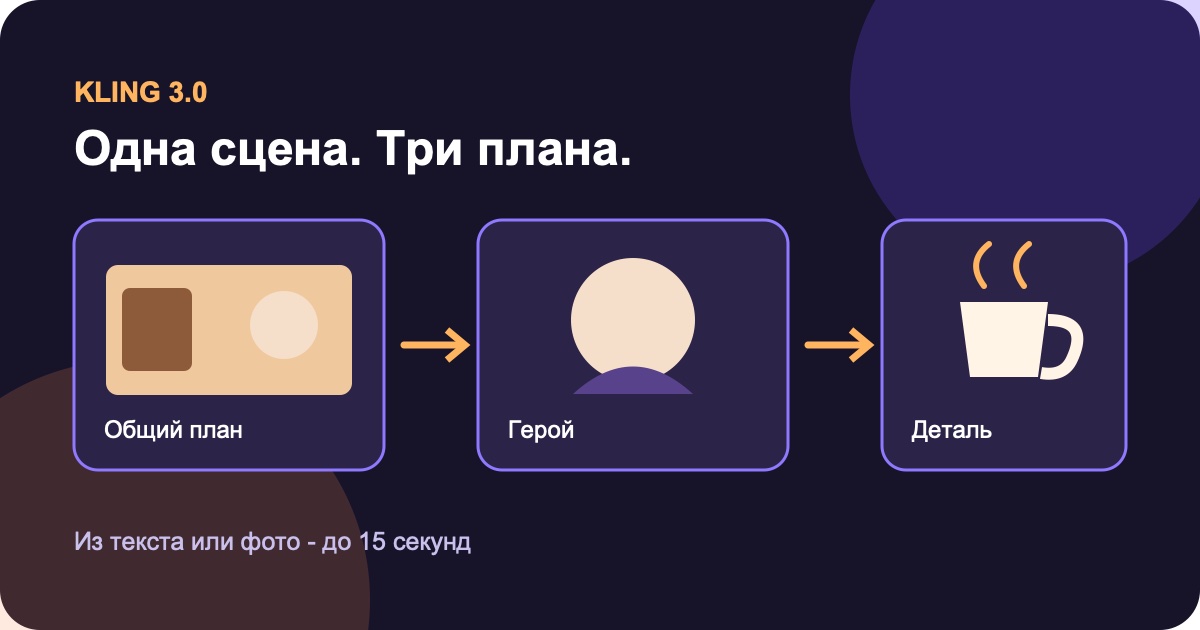
В разделе видео доступны варианты из каталога. Начните с описанной модели для целостной короткой сцены; для другого исходника рассмотрите Kling, Sora или Runway. Поддержку людей и фото проверяйте в выбранном режиме.
Описание модели говорит о видео и звуке. Руководство по движению помогает точнее описывать движение. Это разные полезные отправные точки, а не доказательство, что любая альтернатива автоматически лучше Алисы.
Как провести понятное сравнение
Возьмите один исходник и сохраните запрос. Укажите одинаковое действие, без новых персонажей и смены сцены. После пробы просмотрите оба файла полностью.
Отметьте три вещи: сохранился ли человек, получилось ли действие, подходит ли файл для отправки. Если требуется несколько попыток, учитывайте все принятые условия расхода. Сравнивать только цену первого запуска недостаточно.
Что исправить в исходнике
Мешающий предмет можно убрать через удаление объекта. Для другого окружения есть замена фона. Проверьте правленную фотографию до оживления: чужие черты лица не исправятся самим движением.
Для портретов полезна инструкция видео с лицом. Для обычного движения кадра начните с видео из фотографии. Сначала добейтесь одного принятого ролика, затем усложняйте сцену.